
新しいスマホに替えたあと、「子どもの小さいころの写真が見つからない」「動画だけ移っていない」と気づく人がいます。多くの場合、原因は移行そのものよりも、移ったかどうかを確かめる前に、旧スマホを消したり手放したりしたことです。
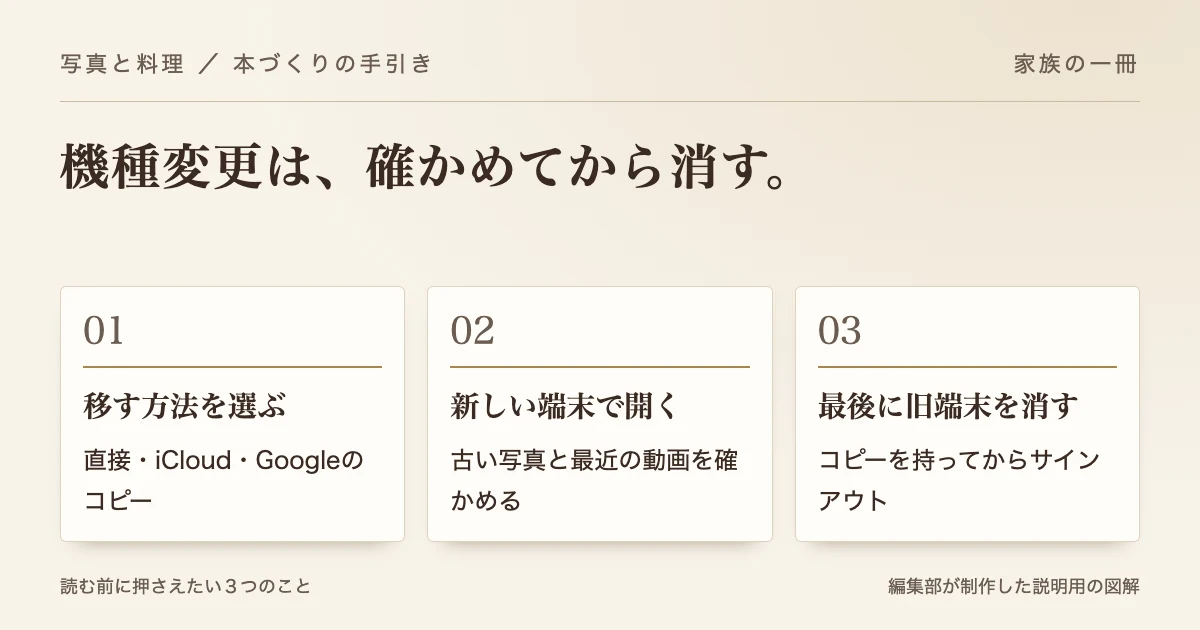
先に結論を書きます。旧スマホは、新しいスマホで写真と動画を実際に開いて確かめるまで、消さずに手元に置いておきます。 方法は、旧スマホがそばにあるか、iCloud や Google のバックアップがあるかで選べます。この記事では、方法の違いと、移らないもの、旧スマホを消す順番を整理しました。
この記事の内容は、2026年11月14日に Apple と Google の公式の案内で確かめました。画面の表示や手順は、OS の版で変わることがあります。実際に操作するときは、最新の案内も見てください。
写真の選び方や整理は「子どもの写真を1年ごとに整理する」にあります。この記事は「機種変更の前後」に絞っています。
先に確かめる3つのこと
- 旧スマホは、いつまで手元に置けるか。 下取りや回収に出す日が決まっていると、確認の時間が足りなくなります。
- 写真と動画は、どこに入っているか。 端末の中だけか、iCloud や Google フォトにもあるか。
- iCloud や Google のアカウントの ID とパスワードを、本人が分かるか。 親のスマホを替えるときは、特にここで止まりやすくなります。
方法の比べ方
iPhone の場合
| 方法 | 旧スマホ | 向いている場面 | 注意 |
|---|---|---|---|
| クイックスタート(旧端末から直接) | 必要(そばに置く) | 新旧が両方手元にある | 両方の端末で転送が終わるまで待つ。転送中は両方を電源につなぎ、近くに置く |
| クイックスタート(iCloud からダウンロード) | 必要 | すぐ使い始めたい | アプリやデータはバックグラウンドでダウンロードされる |
| iCloud バックアップから復元 | なくてもよい | 旧端末が手元にない・故障した | すでに設定済みの新端末は、Apple の案内で復元の手順の前に端末の消去が必要とされている |
| 一時的な iCloud ストレージ | 必要 | iCloud の空きが足りず、バックアップが取れない | 無料の追加容量。21日以内に新端末へ復元する |
(出典:Apple「クイックスタートを使って新しいiPhoneやiPadにデータを転送する」「新しいiPhoneやiPadの購入時にiCloudストレージを一時利用する」)
iCloud バックアップからの復元は、新端末の初期設定の「アプリとデータを転送」画面から iCloud を選び、Apple Account にサインインして最新のバックアップを選びます。すでに設定済みの端末は、この手順の前に消去するよう案内されています(Apple の案内(iCloud バックアップからの復元の手順))。
一時的な iCloud ストレージを使う場合、新端末が21日以内に届かないときは、旧端末の「設定」から期限をさらに21日延ばせます。復元したあとも、一時バックアップは7日間は残り、そのあと完全に削除されます。復元が終わるまで、旧端末を消去してはいけません。(Apple の案内「新しいiPhoneやiPadの購入時にiCloudストレージを一時利用する」)
クイックスタートは、旧端末が iOS 11 以降(iPad は iPadOS 13 以降)で、両方を最新版に更新し、旧端末をWi-Fiにつないで Bluetooth をオンにしておく、と案内されています。新しい端末が Apple School Manager や Apple Business に登録されている場合は、クイックスタートで旧端末から転送できません(Apple の案内「クイックスタートを使って新しいiPhoneやiPadにデータを転送する」)。
Android の場合
Google の案内では、新しい Android のセットアップ中に、古い Android から写真・動画・アプリ・連絡先などをコピーできます(Google「Android デバイスから新しい Android デバイスにアプリとデータをコピーする」)。
| 項目 | 内容 |
|---|---|
| コピーされる | 写真と動画(非表示フォルダのものは除く)、アプリ、音楽、連絡先、テキストメッセージ、通話履歴など |
| コピーされない | PDF などのダウンロードしたファイル、Google Play ストア以外から入れたアプリ、Google 以外のアカウントと同期している連絡先・カレンダーなど |
| 条件 | 一部の手順は Android 10 以降。インターネット接続が必要。ケーブルでも無線でも可 |
| 注意 | 転送は一度しかできず、あとで使えなくなることがある。新しい端末のセットアップ時に行う |
| 旧端末が使えないとき | 事前に旧端末でバックアップをオンにしていれば、Google アカウントのバックアップから復元できる |
新しい端末の空き容量が足りないときは、転送するデータを選びます。「一度しかできない」ため、セットアップの前に、写真と動画が入る空き容量があるかを見ておきます。
iPhone で、いちばん間違えやすいところ
iCloud バックアップの対象は、iCloud に同期されていない情報です。iCloud 写真をオンにしている場合の写真・ビデオは、iCloud に自動で同期されるため、日々のバックアップの対象にはなりません。 反対に、iCloud 写真をオフにしている場合は、写真・ビデオがバックアップに含まれます(Apple の案内「iCloudバックアップの対象」)。
つまり、次のように考えます。
- iCloud 写真がオン:写真と動画の本体は iCloud にあります。新しい iPhone で同じ Apple Account にサインインし、iCloud 写真をオンにして、写真が表示されるかを確かめます。
- iCloud 写真がオフ:写真と動画は、端末の中(とバックアップ)にだけあります。バックアップが最新かを確かめてから進めます。
また、iCloud 写真の「iPhoneのストレージを最適化」をオンにしていると、フル解像度の写真と動画は iCloud にあり、iPhone には容量を抑えた版が残ります(Apple の案内「写真とビデオのストレージを管理する」)。iCloud の容量が足りずに同期が止まっていると、最新の動画が iCloud に届いていないことがあります。 機種変更の前に、同期が終わっているかを確かめます。iCloud の料金は「スマホで撮った家族の動画を残す方法」に整理しています。
Android で、Google フォトを使っているとき
写真と動画を Google フォトにバックアップしていれば、新しいスマホで同じ Google アカウントにログインすると見られます。確かめる手順は次のとおりです(Google フォト ヘルプ「写真や動画をバックアップする」)。
- 旧スマホで Google フォトを開き、右上のプロフィール写真かイニシャルをタップします。
- 「バックアップが完了しました」と表示されているかを見ます。「バックアップがオフになっています」なら、まだ守られていません。
- 保存先のアカウントが合っているかを見ます。写真や動画は、一度に1つの Google アカウントにしかバックアップできません。
バックアップが止まる理由として、案内には次のものが挙げられています。
- Google アカウントの容量が足りない(Gmail・ドライブと共通)
- 動画が10GBを超えている
- バッテリーの最適化で、アプリが止まっている
- Wi-Fi がなく、モバイルデータの設定でバックアップしない設定になっている
注意したいのは、Google フォトのアプリには、ログイン中のアカウントに関係なく端末内のすべての写真が表示されることがある点です。見えていても、バックアップ済みとは限りません。 カメラ以外のフォルダにある写真は、「デバイスのフォルダをバックアップ」の設定で、フォルダごとにオンにしているかを確かめます。
移るもの・移らないものの整理
| もの | iPhone | Android | 確かめ方 |
|---|---|---|---|
| 写真・動画 | iCloud 写真か、バックアップか | コピー、または Google フォト | 新しいスマホで、いちばん古い写真と最近の動画を開く |
| 非表示にした写真 | 新端末で表示されるか確かめる | 非表示フォルダの写真はコピーされない | 先に表示に戻すか、別にコピーしておく |
| ダウンロードしたファイル | 確かめる | コピーされない | パソコンなどに移しておく |
| LINE などのアプリのデータ | アプリごとに扱いが違う | アプリごとに扱いが違う | 「家族のLINEのトークと写真を残す方法」を先に見る |
親のスマホの機種変更を手伝うとき
本人のスマホの中には、孫の写真や、亡くなった家族の写真が入っていることがあります。次の順に進めると、取り返しのつかない失敗が減ります。
- 旧スマホは、新しいスマホの確認が終わるまで返さない・消さない。 店頭で下取りを頼んだ場合も、確認が終わる日を先に決めておきます。
- Apple Account か Google アカウントのパスワードを、本人と一緒に確かめる。 分からないままだと、バックアップから復元できません。
- 1枚ずつではなく、「いちばん古い写真」「去年の動画」「家族の集合写真」の3つを開いて、移ったかを確かめる。
- 確かめたあとに、パソコンや外付けの保存装置にも、写真のコピーを1か所持つ。 保存先の選び方は「スマホで撮った家族の動画を残す方法」にあります。
亡くなった家族のスマホの場合は、手続きが別になります。「亡くなった家族のスマホの写真を残す」を先に見てください。
Apple と Google の公式の案内は、無料で読めます。画面を見ながら、本人と一緒に進めます。携帯会社の窓口に頼む場合は、移行の作業が有料か無料かを、頼む前に聞いておくと安心です。
旧スマホを消す前の順番
Apple は、iPhone を売却・譲渡・下取りに出す前の手順を、次の順に案内しています(Apple の案内「iPhone を売却・譲渡・下取りに出す前にすること」)。
- バックアップを作成する
- 新しい端末へデータを移し、転送が終わったことを確かめる
- 古い端末から、iCloud とストアをサインアウトする(Apple Watch のペア解除などを含む)
- 「すべてのコンテンツと設定を消去」を実行する
- Apple Account の信頼できるデバイスの一覧から、古い端末を外す
上の順番は Apple の案内です。Android も、この記事では同じ考え方(確認のあとで消す)で進めることを勧めます。消去は、確認のあとの最後の作業です。
2か所目のコピーを持つ
機種変更は、バックアップを見直す機会です。クラウドとは別に、パソコンや外付けの保存装置に、写真のコピーを置いておくと、アカウントに入れなくなったときも守れます。容量は、いま使っている写真・動画の合計から選びます。つなぐ口(USB-A・USB-C)と、パソコンの対応は、商品の説明で確かめてください。
買わずに済ませる方法もあります。無料の容量の範囲で足りるなら、すでに使っているパソコンにコピーするだけで足ります。
機種変更の前後のチェックリスト
- 旧スマホを、新しいスマホの確認が終わるまで手元に置けるか
- iCloud 写真か Google フォトが「バックアップ完了」「同期済み」になっているか
- iCloud や Google の空き容量が足りているか
- Android の場合、転送は一度しかできないことを知ったうえで、セットアップの前に空き容量を見たか
- 非表示にした写真、ダウンロードしたファイルを、別にコピーしたか
- LINE など、アプリごとに扱いが違うデータを、先に調べたか
- 新しいスマホで、いちばん古い写真と最近の動画を実際に開いて確かめたか
- パソコンや外付けの保存装置にも、コピーを1か所持ったか
- 旧スマホを消す・手放す前に、サインアウトの順番を確かめたか
状況別の進め方
| あなたの状況 | まず行うこと |
|---|---|
| iPhone を新しい iPhone に替える | クイックスタートで旧端末から直接転送し、写真を開いて確かめてから、旧端末を消す |
| iCloud の空きが足りず、バックアップが取れない | 一時的な iCloud ストレージを使う(21日以内に復元する。復元が終わるまで旧端末は消さない) |
| 旧スマホが壊れている・手元にない | iCloud か Google のバックアップから復元。バックアップの日付を確かめる |
| Android を新しい Android に替える | セットアップ中にデータをコピーする。一度しかできないので、前の日に空き容量を見る |
| 親のスマホを替える | パスワードを本人と確かめ、3枚の写真を開いてから、旧スマホを返す |
家族の写真を1か所に集めて、端末が替わっても見られるようにしたいときは、「夫婦・家族の写真を1か所にまとめる」も参考になります。
機種変更の前に、いまのスマホの容量がいっぱいになっているときは、「スマホの容量がいっぱいで家族の写真が撮れないとき」で、いっぱいの場所の見分け方を確かめられます。旧スマホを消したあとで写真が見当たらないときは、「家族の写真が見つからない・消してしまったときは」で、探す順番を確かめられます。
機種変更のあとで同じ写真が何枚も並んでいるときは、「家族の同じ写真が何枚も出てくるときは」で、減らす前に確かめることを整理しています。
解約や乗り換えの前に、クラウドの写真を手元へ書き出したいときは、「iCloud・Googleフォトをやめる前に、家族の写真を手元に書き出す」で、取り出し方と期限を確かめられます。
手元にもコピーを1か所置きたいときは、「iPhoneの家族の写真を、パソコンや外付けSSDにコピーして残す」で、パソコンに読み込む方法と外付けへ直接コピーする方法の違いを確かめられます。
預け先に写真が入っているかを確かめたいときは、「家族の写真のバックアップが終わらない・止まるときは」で、iCloud 写真と Google フォトの状態の見方を確かめられます。