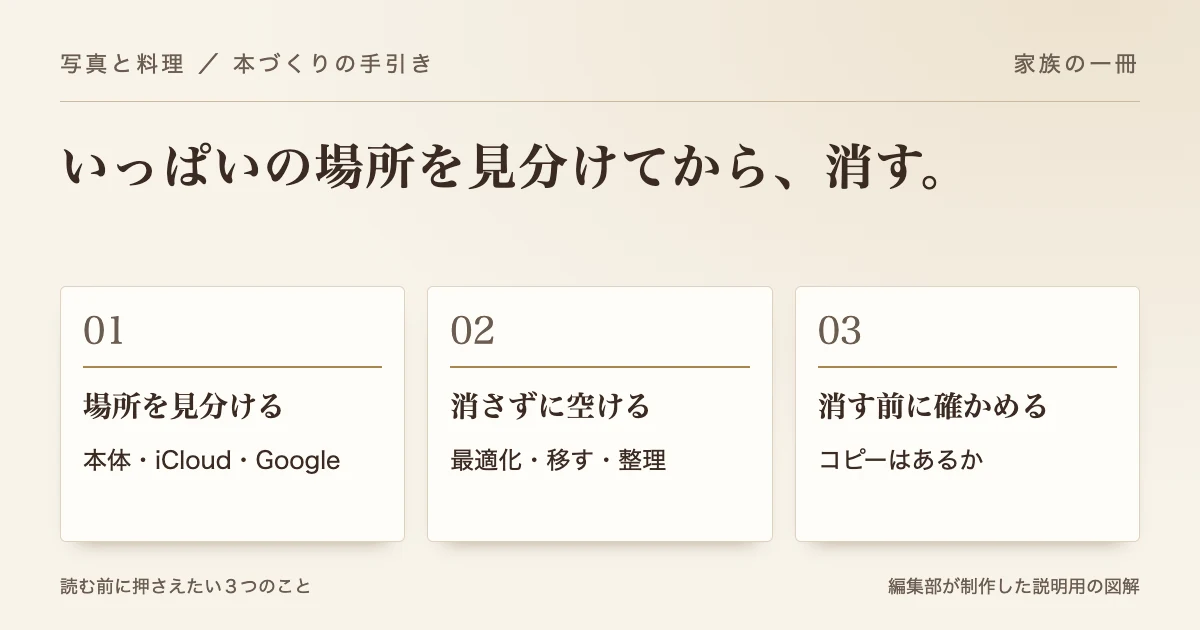

運動会の本番や、子どもの初めての一言のときに限って、「ストレージがいっぱいです」と出ることがあります。あわてて写真を消したくなりますが、消す前に、何がいっぱいなのかを確かめるのが先です。いっぱいになっている場所によって、正しい空け方が違うからです。
先に結論を書きます。「容量がいっぱい」には、①スマホ本体、②iCloud、③Google アカウントの3種類があります。①は本体の写真を消す・移すと空きますが、②と③は、クラウドの中の写真を消さないと空きません。iCloud 写真を使っている場合、1台で消した写真は、同じ Apple Account のすべての端末から消えます(Apple の案内)。クラウドにある写真を消す前に、別の場所にコピーがあるかを確かめてください。
この記事の内容は、2026年11月17日に Apple と Google の公式の案内で確かめました。画面の名前や手順は、OS の版で変わることがあります。実際に操作するときは、最新の案内も見てください。写真の選び方は「子どもの写真を1年ごとに整理する」にあります。この記事は「容量が足りなくなったとき」に絞っています。
まず、どの容量がいっぱいかを見分ける
| 出てくる表示 | いっぱいなのは | 確かめる場所 |
|---|---|---|
| 「ストレージの空き領域がありません」など、撮影やアプリの更新ができない | スマホ本体 | iPhone:設定 → 一般 → iPhoneストレージ(機種や OS で名前が違うことがあります) |
| iCloud のバックアップや写真のアップロードが止まる | iCloud | 設定 → 自分の名前 → iCloud |
| Google フォトにバックアップできない | Google アカウント(Gmail・ドライブ・フォトで共有) | Google アカウントの保存容量の画面(Gmail・ドライブ・フォトの合計) |
(出典:Apple「iPhoneやiPadのストレージを確認する方法」、Apple「iCloud の容量が足りなくなったとき」の案内、Google アカウント ヘルプ「Google のストレージの動作について」。URL は記事の最後の「出典」にまとめました)
Apple の案内では、iCloud の容量が足りなくなると、デバイスが iCloud にバックアップされなくなり、新しい写真やビデオが iCloud 写真にアップロードされなくなります。iCloud のメールの送受信もできなくなります。Google の案内では、無料で使える容量は最大 15GB で、Gmail・ドライブ・フォトで共有され、上限に達すると写真や動画を Google フォトにバックアップできなくなります。
状況別の空け方
| いっぱいの場所 | 消さずにできること | 消すことになること |
|---|---|---|
| スマホ本体(iPhone) | 「おすすめ」を確認する。使わないアプリを「取り除く」(アプリ本体だけを解放し、書類やデータは残る)。iCloud 写真を使っているなら「ストレージを最適化」 | 大きなビデオ、使っていないアプリ |
| スマホ本体(Android・Google フォト利用) | 「このデバイスの空き容量を増やす」(バックアップ済みの写真と動画を端末から削除する) | バックアップが済んでいない写真は、消すと戻せないことがある |
| iCloud | 「あなたへのおすすめ」で、不要な写真・大きなファイル・古いバックアップを確認する。iCloud+ にアップグレードする(有料) | iCloud 写真の写真(全端末から消える)、古いバックアップ、メッセージの添付 |
| Google アカウント | パソコンの Google フォトで「既存の写真と動画を保存容量の節約画質に変換」する(1日1回)。保存容量を追加購入する(有料) | フォト・ドライブ・Gmail の不要なデータ |
(出典:上の表の各項目は、Apple・Google の公式の案内の記載による。Google フォトの変換は、今後アップロードする画質は変えません)
iPhone:「ストレージを最適化」で、本体を軽くする
iCloud 写真を使っている iPhone では、「ストレージを最適化」をオンにすると、本体には省スペース版の写真とビデオが入り、オリジナルの高解像度版は iCloud 写真に保管されます。本体の容量が不足すると、アクセスの少ないものから順に最適化されます(Apple の案内)。設定は、設定 → 自分の名前 → iCloud → 写真 → iPhoneストレージ、の順に進みます(iOS 26 以前は表示が違う場合があります)。
ここで気をつけたいのは、最適化は「本体の空き」を増やすもので、iCloud の容量は減らないことです。iCloud がいっぱいのときは、別の対策が要ります。
Android:「このデバイスの空き容量を増やす」の前に
Google の案内では、Google フォトのアプリでプロフィール写真をタップし、「このデバイスの空き容量を増やす」を選ぶと、バックアップ済みの写真と動画が端末から削除されます。削除後も、写真と動画は photos.google.com や Google フォトのアプリで見られます。ただし Google は「削除する前に、写真がバックアップされていることを必ず確認してください」と案内しています。
次の場合、端末から削除した写真は見られません(Google の案内)。
- 端末標準のギャラリーアプリで見ている
- オフラインである
- Google フォトにログインしていない
家族の写真を、ギャラリーのアプリで見ている人は、この点に気をつけてください。
消した写真は戻せるか
iPhone では、削除した写真は「最近削除した項目」に30日間保管され、その間は復元できます。30日を過ぎると完全に削除されます(Apple の案内)。Google フォトでは、ゴミ箱に残っていれば復元できますが、ゴミ箱に移してから30日以上たった場合、ゴミ箱を空にした場合、バックアップせずにギャラリーから完全に削除した場合は復元できません(Google の案内)。
「容量が足りないから、とにかく消す」前に、ゴミ箱や「最近削除した項目」の期限も確かめておきます。 容量を空けるつもりでゴミ箱を空にすると、あとから戻せなくなります。
iCloud+ の料金の目安
iCloud の容量を増やす方法の1つが、iCloud+ へのアップグレードです。Apple の案内(日本)による月額料金は次のとおりです(税込)。
| 容量 | 月額(税込) |
|---|---|
| 5GB | 無料 |
| 50GB | 180円 |
| 200GB | 540円 |
| 2TB | 1,800円 |
| 6TB | 5,500円 |
| 12TB | 11,000円 |
(出典:Apple「iCloud+ のプランと料金」。確認日 2026年11月17日)
Google の保存容量も、追加で購入できると案内されていますが、この記事では料金を確かめていません。購入前に Google の案内で確かめてください。
どの容量を選ぶかは、いまの写真と動画の合計で決めます。動画が多い家庭は、容量の減りが早くなります。動画の容量の見積もりは「スマホで撮った家族の動画を残す方法」にあります。
買う前に、無料でできること
容量の購入は、毎月の費用がかかり続けます。次を先に試すと、買わずに済む場合があります。
- 重複・失敗した写真・スクリーンショットを消す。 連写の失敗や、同じ構図の写真が数十枚あることがあります。
- 大きなビデオから見直す。 「iPhoneストレージ」の「おすすめ」で、大きなファイルを確かめられます。
- 使っていないアプリを「取り除く」。 アプリ本体だけが消え、書類やデータは残ります。
- iCloud の古い端末のバックアップを消す。 使わなくなったデバイスのバックアップは、Apple の案内で削除できます。
- Google のフォト以外(Gmail・ドライブ)の不要なデータも見る。 Google のストレージは、Gmail・ドライブ・フォトで共有されています。
- パソコンに写真をコピーする。 すでに使っているパソコンのドライブに、年ごとのフォルダで写真をコピーしておけば、費用はかかりません。
パソコンの空きが足りないときは、外付けの保存装置を使う方法もあります。つなぐ口(USB-A・USB-C)と、パソコンの対応は、商品の説明で確かめてください。
消す前のチェックリスト
- いっぱいなのが、スマホ本体・iCloud・Google のどれかを確かめたか
- 消す写真が、iCloud 写真・Google フォトのどちらにも入っていない「端末だけの写真」ではないか
- iCloud 写真を使っている場合、1台で消すと全端末から消えることを知っているか
- 大事な写真は、パソコンなど、別の場所にもコピーしたか
- 消した写真は、「最近削除した項目」やゴミ箱に30日の間は残ることを知ったうえで、期限を過ぎる前に確かめるか
- 消したあとで、家族の写真が実際に見られることを、別の端末や Web で確かめたか
容量を空けることと、写真を残すことは、別の作業です。 容量が足りなくなったタイミングは、バックアップを見直す機会でもあります。写真を機種変更のときに残す手順は「機種変更の前に、家族の写真と動画を残す」にまとめています。
まちがえて消してしまったときや、写真が見当たらないときは、「家族の写真が見つからない・消してしまったときは」で、探す順番と戻せる期限を確かめられます。
出典
- Apple「iPhoneやiPadのストレージを確認する方法」:support.apple.com/ja-jp/108429(確認日 2026年11月17日)
- Apple「iCloud の容量が足りなくなったとき」の案内:support.apple.com/ja-jp/ht4847(確認日 2026年11月17日)
- Apple「iCloud 写真を設定・使用する」:support.apple.com/ja-jp/108782(確認日 2026年11月17日)
- Apple「iPhoneやiPadで写真を削除する」:support.apple.com/ja-jp/104967(確認日 2026年11月17日)
- Apple「iCloud+ のプランと料金」:support.apple.com/ja-jp/108047(確認日 2026年11月17日)
- Google フォト ヘルプ(Android で端末の空き容量を増やす手順):support.google.com/photos/answer/6128843(確認日 2026年11月17日)
- Google フォト ヘルプ「写真と動画のバックアップの画質を選択する」:support.google.com/photos/answer/6220791(確認日 2026年11月17日)
- Google アカウント ヘルプ「Google のストレージの動作について」:support.google.com/accounts/answer/9312312(確認日 2026年11月17日)
重複した写真が増えて容量が足りないときは、「家族の同じ写真が何枚も出てくるときは」で、結合する前に確かめることを整理しています。
容量が足りず、クラウドの契約を見直すときは、先に「iCloud・Googleフォトをやめる前に、家族の写真を手元に書き出す」で、写真を手元へ取り出す方法を確かめておくと安心です。
家族それぞれが容量を別々に買っているときは、「家族でiCloud+・Google Oneの容量を分け合うには」で、分け合う条件と、やめたときに起きることを確かめられます。
「バックアップしているはず」の写真が実は止まっていた、というときは、「家族の写真のバックアップが終わらない・止まるときは」で、状態の見方と先に確かめる順番を確かめられます。