
年末は、クラウドの料金や容量を見直す人が増える季節です。「iCloud の容量がいっぱいで、Google フォトに乗り換えたい」「使わなくなったので、いったん解約したい」。そう考えたときに先に要るのが、クラウドにある家族の写真を、手元にも持っておくことです。
解約や乗り換えのあとで「あの写真がない」と気づいても、戻せないことがあります。この記事では、iCloud と Google フォトから写真を取り出す方法を、公式の案内にそって整理します。保存先の選び方そのものは、ほかの記事にあります。ここでは「やめる前に、丸ごと取り出す」ことだけを扱います。
この記事の内容は、2026年11月23日に Apple と Google の公式の案内で確かめました。画面の名前は、OS やアプリの版で変わることがあります。
まず:どの取り出し方が向くかの表
| いまの状況 | 向く方法 | 気をつけること |
|---|---|---|
| iCloud の写真を、数十〜数百枚だけ取り出したい | iPhone で選んで「未編集のオリジナルを書き出す」 | Wi-Fi につないで行う(公式の前提) |
| iCloud の写真を、パソコンに全部置きたい | Mac の写真アプリで「オリジナルをこのMacにダウンロード」 | Mac の空き容量が、ライブラリ全体より要る |
| iCloud の写真を、Windows などのパソコンで取り出したい | iCloud.com から選んでダウンロード | 1回に選べるのは1,000個まで |
| Google フォトを、全部まとめて取り出したい | Google データ エクスポート | 時間がかかる・リンクに期限がある |
| Google フォトの数枚だけ取り出したい | パソコンの Google フォトで「ダウンロード」 | 1枚ずつか、選んだ分だけ |
※この表は、公式の案内をもとにした編集上の整理です。
iCloud の写真を取り出す3つの方法
Apple の案内(「iCloudの写真やビデオをダウンロードする」)では、次の3つの場所から取り出せます。
1. iPhone・iPad から
- 写真アプリで「ライブラリ」を表示し、「選択」を押して、写真とビデオを選びます。
- 共有ボタンを押し、「未編集のオリジナルを書き出す」を押します。
- 保存先を選び、「保存」を押します。
手順を始める前に、Wi-Fi につながっていることを確かめるよう案内されています。
2. Mac の写真アプリから
「写真」アプリの「設定」で「iCloud」を開き、「オリジナルをこのMacにダウンロード」を選ぶと、フル解像度のライブラリ全体がダウンロードされます。「Macストレージを最適化」は、解像度を下げた版をダウンロードする設定です。取り出す目的なら、前者を選びます。
3. iCloud.com から
iCloud.com の写真に Apple Account でサインインし、写真を選んでダウンロードします。1回に選べるのは1,000個までです。 数千枚あるときは、何回かに分けます。
ダウンロードの種類は3つ案内されています。
| 種類 | 中身 | 向く場面 |
|---|---|---|
| 未編集のオリジナル | 撮影・読み込みのときのままの形式 | 手元に原本を残したい |
| 解像度優先 | デバイスに最適な品質。通常は HEIC または H.265 | 画質を保ちたい(形式は新しい) |
| 互換性優先 | JPEG または MP4/H.264 | 古いパソコンや相手の機器でも開きたい |
形式で困ったときは、「家族の写真が開けない・送れないときは」が参考になります。
Apple は、ライブラリのバックアップコピーを常にとっておくことをすすめています。
Google フォトを丸ごと取り出す:Google データ エクスポート
Google のヘルプ(「Google データをダウンロードする方法」)では、「Google データ エクスポート」で Google フォトを取り出せます。大まかな流れは次のとおりです。
- 「Google データ エクスポート」で、対象に Google フォトを選びます。フォトだけを選べます。
- 受け取り方を選びます。メールでダウンロードリンクを受け取る方法のほか、Google ドライブ・Dropbox・OneDrive・Box に追加する方法があります。
- 「1回限りのアーカイブ」か「定期的なエクスポート」(1年間、2か月ごとに自動で作成)かを選びます。やめる前の書き出しなら、1回限りで足ります。
- 形式(.zip または .tgz)と、1つのファイルの最大サイズを選び、「エクスポートを作成」を押します。
先に知っておきたい点(公式の案内より)
- 時間がかかります。 情報量によって数分から数日。ほとんどの場合は、依頼したその日にリンクが届くと案内されています。
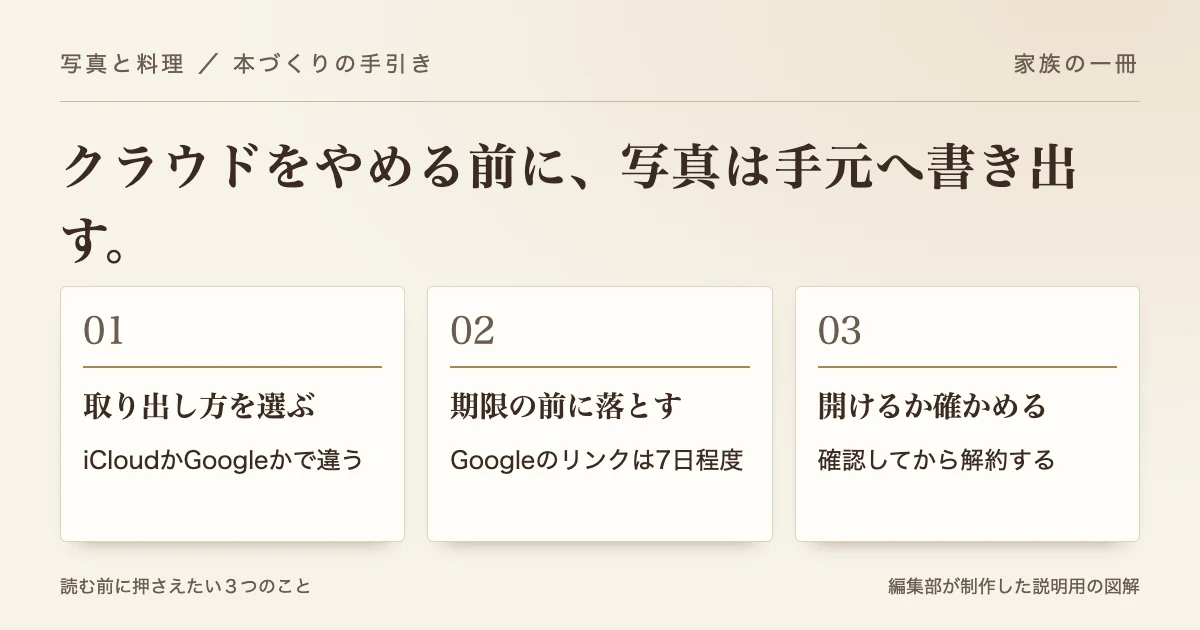
- 期限があります。 アーカイブは7日程度で期限切れになります。
- ダウンロードは5回までです。 各アーカイブについて、5回までに制限されています。
- 分割されます。 最大サイズを超えると複数のファイルに分かれます。分割を減らすには、上限に50GBを選ぶよう案内されています。
- 期間は指定できません。 現時点では、エクスポートするデータの期間を指定できないと案内されています。
- 削除処理中の写真は入りません。 消した直後の写真は、アーカイブに含まれません。
- コメントなどは別のファイルです。 写真に埋め込まれた情報(元の日時など)は残りますが、Google フォトのコメントなど、元のファイルにない情報は、別の JSON ファイルに入ります。
アルバムがどういう形で入るかは、今回読んだ公式のページには書かれていませんでした。書き出したあとに、中身を自分で確かめてください。
数枚だけなら、パソコンで photos.google.com を開き、写真を選んで「その他」のアイコンから「ダウンロード」でも取り出せます。
書き出したあとに確かめること
取り出して終わりにせず、開けるか・数が合うかを見ておくと、やめたあとの後悔が減ります。
- 書き出し先のフォルダで、写真が開くか、数枚を実際に開く。
- 動画も、1本は再生してみる。
- クラウド側の枚数と、書き出した枚数が大きくずれていないか見る。
- 家族にとって大事な年(結婚式・出産・行事の年)の写真が入っているか見る。
- 書き出した先の写真を、もう1か所にもコピーする。1か所だけだと、その機器が壊れたら終わりです。
買わずに済ませる方法
書き出し先の空きが足りないときは、外付けの保存装置を買う方法があります。ただ、すでにあるパソコンの空き容量で足りるなら、買う必要はありません。容量は、クラウドで使っている量から決めます。つなぐ口(USB-A・USB-C)と、パソコンの対応は、商品の説明で確かめてください。
やめる前のチェックリスト
- クラウドにある写真・動画の量を調べた
- 書き出し先の空き容量が足りるか確かめた
- iCloud は、未編集のオリジナルで取り出した(または用途に合う形式を選んだ)
- Google フォトは、リンクの期限(7日程度)の前にダウンロードした
- 書き出した写真と動画を、実際に開いて確かめた
- 書き出したものを、もう1か所にコピーした
- 家族が共有で見ているアルバムがないか確かめ、あれば先に家族へ伝えた
- ここまで済んでから、解約・削除をする
家族で決めておくと楽なこと
- 誰のアカウントの写真かを確かめる。 夫婦や親の写真が、1つのアカウントに集まっていることがあります。やめる前に、誰の写真が入っているか見ます。
- やめる日を決める。 書き出しに数日かかることもあります。解約の日の直前に始めず、余裕を持ちます。
- 共有の写真を確かめる。 共有ライブラリやパートナー共有を使っているときは、「夫婦・家族の写真を1か所にまとめる」で仕組みを確かめてから進めます。
- 機種変更と同じ時期なら。 機種変更の前の確かめ方は、「機種変更の前に、家族の写真と動画を残す」にあります。
出典
- Apple「iCloudの写真やビデオをダウンロードする」:support.apple.com/ja-jp/111762(確認日 2026年11月23日)
- Apple「iCloud写真を設定・使用する」:support.apple.com/ja-jp/108782(確認日 2026年11月23日)
- Google フォト ヘルプ「Google データをダウンロードする方法」:support.google.com/photos/answer/3024190(確認日 2026年11月23日)
- Google フォト ヘルプ「デバイスに写真や動画をダウンロードする」:support.google.com/photos/answer/7652919(確認日 2026年11月23日)
書き出す前に、いま使っている iPhone から手元のパソコンや外付けへコピーする方法を確かめたいときは、「iPhoneの家族の写真を、パソコンや外付けSSDにコピーして残す」を見てください。