
家族の写真を見返していると、同じ運動会の写真が2枚、3枚と並んでいることがあります。機種変更をした、夫婦で同じ写真を送り合った、パソコンにも取り込んだ。そうした年月が重なると、写真は増えがちです。数が増えると、容量も、アルバムづくりの手間も増えます。
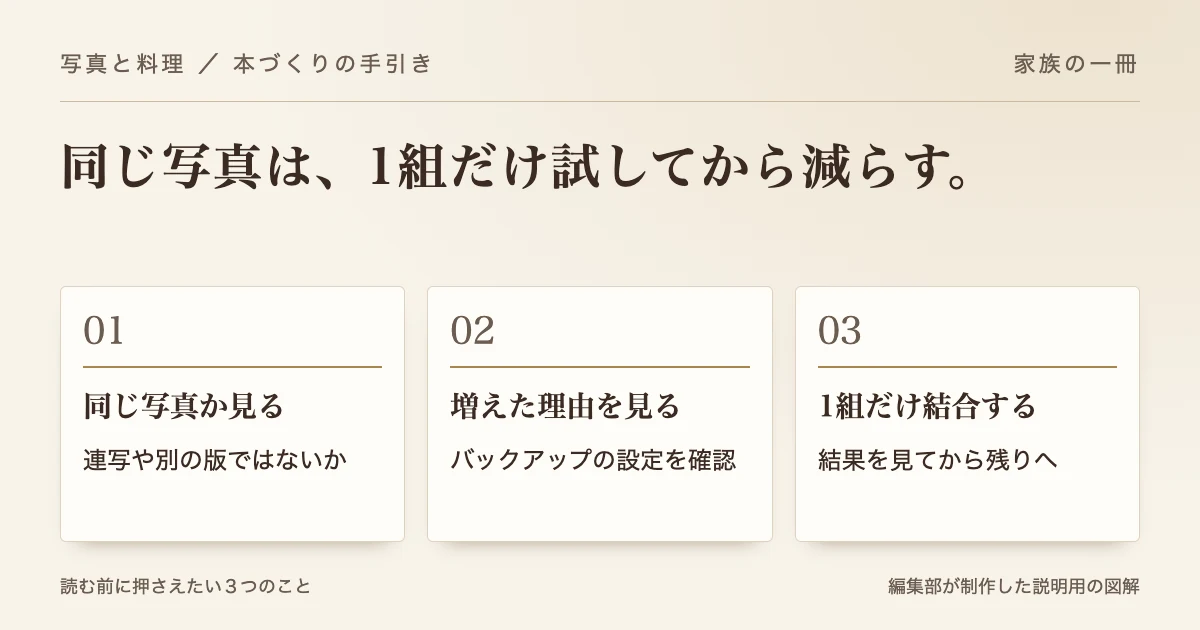
先に結論を書きます。重複は、「見つけたら全部消すもの」ではなく、「1組だけ見比べて、どれを残すかを決めてから減らすもの」です。 iPhone には、重複を見つけて結合する画面が用意されています。一方、Google フォトについては、今回読んだ公式の案内に、重複を自動で見つけて統合する機能の説明は見つかりませんでした。
この記事の内容は、2026年11月21日に Apple と Google の公式の案内で確かめました。画面の名前は、OS やアプリの版で変わることがあります。
まず:本当に同じ写真か見分ける
「重複」に見えても、中身が違うことがあります。消す前に、次の表で見分けます。
| 見えたもの | 考えられること | どうするか |
|---|---|---|
| まったく同じに見える写真が2枚 | 同じ写真が2回保存されている | 重複として、1枚にまとめる候補にする |
| 似ているが、表情・向きが少し違う | 連写など、別の写真 | 重複ではない。選ぶのは「写真を選ぶ作業」 |
| 同じ写真だが、大きさが違う | 送受信や保存で、画質を落とした版が混ざっている | 画質の高い方を残す候補。決める前に1組を拡大して見比べる |
| 別の端末にだけ、同じ写真がある | 端末ごとに別々に保存されている | 端末ではなく、「正とする保存先」を先に決める |
※この表は、公式の案内をもとにした編集上の整理です。画質や大きさの違いを自動で見分ける仕組みについては、公式の案内で確かめられなかったため、ここでは書きません。
iPhone の写真アプリで、重複を結合する
Apple の案内(iPhone ユーザガイド)には、重複する写真やビデオを結合して、保存領域を節約し、ライブラリを整理する手順があります。
- 写真アプリで「コレクション」を押します。
- 「ユーティリティ」を押し、「重複項目」を押します。
- 重複のまとまりごとに「結合」を押し、「○個の項目を結合」を押します。
ライブラリの中に重複する写真やビデオがないときは、「重複項目」は表示されません。
ここで確かめられなかったこと。 今回読めた範囲では、結合したときに「どちらの写真が残るか」「編集の内容やお気に入りがどうなるか」「残らなかった側がどこへ行くか」は、確かめられませんでした。そのため、次のようにするのが安全です。
- いきなり全部を結合せず、1組だけ結合して、結果を見る。
- 結合したあとで、「最近削除した項目」に何が入ったかを見る(戻し方は「家族の写真が見つからない・消してしまったときは」にあります)。
- 結果に納得できてから、残りを結合する。
Google フォトで、同じ写真が増える場面
Google フォトのヘルプ(「写真や動画を削除する」)には、重複という言葉は出てきません。ただし、写真が再びバックアップされることがある場面が書かれています。
- 同じアカウントで複数の端末にログインしていて、どれかの端末でバックアップがオンのとき、写真や動画が再びバックアップされることがある。
- バックアップを取り消したあとでも、バックアップをオンに戻すと、再びバックアップされる。
- パートナーとの共有がオンで、パートナーが自動保存をオンにしているとき、写真がパートナーのアカウントから再びアップロードされることがある。
家族で同じアカウントを使っていたり、機種変更の前後で2台にログインしていたりすると、この場面に当てはまりやすくなります。増えた原因が分からないまま消しても、また増えることがあります。 先に、どの端末でバックアップがオンか、パートナー共有の自動保存がオンかを見ておきます(共有のしくみは「夫婦・家族の写真を1か所にまとめる」にあります)。
なお、Google の案内には、大きな写真や動画などの整理候補が出る「ストレージを管理」の機能があります。ただし、読んだ範囲では、重複を挙げる記述はありませんでした。重複は、自分の目で見比べて消すことになります。
消すときの期限:Google フォトのゴミ箱は30日
Google フォトで消した写真や動画は、ゴミ箱に30日間保管され、そのあと完全に削除されます。完全に削除されたものは、復元できません(Google フォト ヘルプ)。「ゴミ箱を空にする」を押すと、中身がすぐ完全に削除されます。まちがえて消したと気づいたときのために、ゴミ箱は、しばらく空にしないでおくのが安心です。
消す前のチェックリスト
- 同じ写真か、連写・別の版かを、1組だけ拡大して見比べた
- 残す方(画質が高い・日付が合っている方)を決めた
- 家族で共有しているアルバムに入っている写真かどうかを見た
- 増えた原因(複数の端末のバックアップ、パートナー共有の自動保存など)を確かめた
- 1組だけ先に試し、結果を見てから残りを減らした
- ゴミ箱や「最近削除した項目」は、すぐには空にしなかった
家族で決めておくと楽なこと
- 整理する人を1人に決める。 夫婦それぞれが同じ写真を消すと、どちらも消えてしまうことがあります。
- 残す側のルールを決める。 たとえば「画質の高い方を残す」「日付が合っている方を残す」のように、先に約束しておきます。
- 容量が理由なら、先に別の手を考える。 重複を減らさなくても、容量を空ける方法はあります。「スマホの容量がいっぱいで家族の写真が撮れないとき」に、消す前に確かめることをまとめています。
出典
- Apple「iPhoneで重複する写真やビデオを結合する」(iPhone ユーザガイド):support.apple.com/ja-jp/guide/iphone/iph1978d9c23/ios(確認日 2026年11月21日)
- Google フォト ヘルプ「写真や動画を削除する」:support.google.com/photos/answer/6128858(確認日 2026年11月21日。ゴミ箱の30日は日本語版、再バックアップの条件は英語版の記載による)
- Google フォト ヘルプ「Manage your storage」(英語):support.google.com/photos/answer/9284827(確認日 2026年11月21日)