
運動会の徒競走、誕生日のろうそく、初めて歩いた日。家族の動画は、写真よりずっと大きな容量を使います。「容量がいっぱいです」と表示されて、あわてて古い動画を消してしまった、という話は少なくありません。消した動画は、戻せないことがあります。
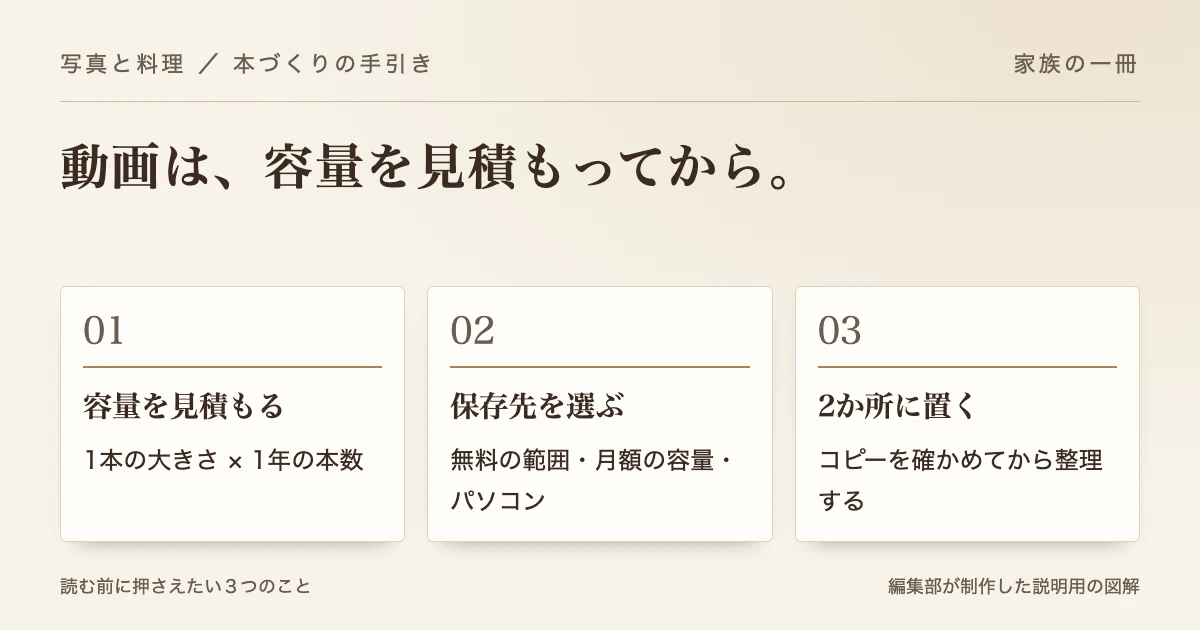
先に結論を書きます。動画は、撮りためてから整理するより、「容量の見積もり」と「保存先2か所」を先に決めておくほうが、失敗しません。 無料の容量だけで足りるのは、本数が少ない家庭です。足りなくなりそうなら、月数百円のクラウドの容量を買う方法と、パソコンや外付けの保存装置に移す方法があります。この記事では、その違いと料金を比べ、消す前に確かめることをまとめました。
この記事の内容は、2026年11月13日に Apple と Google の公式の案内で確かめました。料金や画面の表示は変わることがあるので、申し込む前に最新の案内を確かめてください。
動画をDVDにして祖父母に渡す方法は「スマホの動画をDVDにして祖父母に渡す」に、写真全体の整理は「子どもの写真を1年ごとに整理する」にあります。この記事は、動画そのものを手元に残す話です。
まず、動画が何GBあるかを確かめる
動画の1分あたりの容量は、画質・コマ数・機種で大きく変わります。この記事では、確かめられた公式の数字がないため、1分あたりの目安は載せません。自分のスマホで、次の順に確かめます。
- 端末の空き容量:iPhone は「設定」「一般」「iPhoneストレージ」で確かめます。iCloud の使用量は、「設定」で自分の名前を選び「iCloud」で見られます(Apple の案内「写真とビデオのストレージを管理する」)。
- 動画1本の大きさ:Google フォトでは、動画の情報から「詳細」を開くと、画質やサイズを確認できます(Google フォト ヘルプ「写真と動画のバックアップの画質を選択する」)。
- 1年分の見積もり:いちばん大きい動画の容量と、いちばん小さい動画の容量を調べ、1年に撮る本数をかけます。
下の表は、計算のしかたを示す仮の数字の例です(実際の容量ではありません)。
| 仮の条件 | 計算 | 1年分の目安 |
|---|---|---|
| 1本 0.3GB の動画を、1年に100本 | 0.3GB × 100本 | 30GB |
| 1本 1GB の動画を、1年に100本 | 1GB × 100本 | 100GB |
| 1本 1GB の動画を、1年に300本 | 1GB × 300本 | 300GB |
写真も同じ容量を使うので、写真の分を足して考えます。子どもが小さいうちは、毎年同じくらいずつ増えると考えると、数年後の容量が見えてきます。
無料の容量と、有料プランの料金
クラウドに置く方法は、2つが中心です。
| iCloud(Apple) | Google フォト(Google) | |
|---|---|---|
| 無料の容量 | 5GB | 15GB(Gmail・Google ドライブと共通) |
| 有料プラン(月額・日本円) | 50GB:180円/200GB:540円/2TB:1,800円 | 100GB:290円/2TB:1,450円 |
| 1年分の金額(月額×12) | 50GB:2,160円/200GB:6,480円/2TB:21,600円 | 100GB:3,480円/2TB:17,400円 |
| 見られる機器 | Apple の機器・ウェブ | 同じ Google アカウントでログインしたどの端末でも |
- iCloud の料金は、Apple の日本の料金表(税込)です(Apple の案内「iCloud+ の料金プラン」)。無料の5GBは、前の項の「写真とビデオのストレージを管理する」の案内によります。
- Google の料金は、Google One のプランのページに表示された月額です。2TB のプラン名は、ページでは「Google AI Plus」と表示されていました。年単位の支払いで割引があると表示されていますが、円の金額は確かめられなかったため、表では月額×12にしています(Google One「プランと料金」)。無料の15GBもこのページの案内です。
- Google の保存容量は、Gmail や Google ドライブとも共有されます(Google フォト ヘルプ「写真や動画をバックアップする」)。メールや書類が多い人は、動画に使える量が減ります。
どちらを選ぶかは、家族が使う機器で決めます。家族みんなが iPhone なら iCloud、Android が混じるなら Google フォトのほうが、同じ動画を見やすくなります。祖父母に見せる方法は「離れて暮らす祖父母と孫の写真を共有する方法」にまとめています。
Google フォトの画質で、動画の見え方と容量が変わる
Google フォトには、バックアップの画質の選択肢があります。
| 画質 | 動画の扱い | 容量 |
|---|---|---|
| 元の画質 | 撮影したまま | 容量を使う |
| 保存容量の節約画質 | 1080p を超える動画は 1080p に縮小される | 容量を使う |
| エクスプレス画質 | 480p を超える動画は 480p に縮小される(対応する国・地域のみ) | 容量を使う |
(出典:上の「写真と動画のバックアップの画質を選択する」)
節約画質にすると、容量の減りがゆるやかになります。ただし、縮小した動画は元に戻せないため、あとで大きな画面で見たい動画は、元の画質のまま別の場所にも保存しておくと安心です。また、Google フォトでバックアップできる動画は10GBまでです。
iCloud は「最適化」の意味を知っておく
iCloud 写真で「iPhoneのストレージを最適化」をオンにすると、フル解像度の写真と動画は iCloud に保存され、iPhone には容量を抑えた版が残ります(上の「写真とビデオのストレージを管理する」の案内)。iPhone の容量は空きますが、元の動画は iCloud にしかない状態です。iCloud の容量が足りなくなって同期が止まったり、契約をやめたりすると、手元に元の動画がない、ということが起こりえます。契約をやめる前や、容量を減らす前に、元の動画をパソコンなどにも保存しておきます。
「同期」は、バックアップではない
iCloud 写真は、1台の機器で動画を削除すると、iCloud 写真を使っているすべての機器から消えます。削除した項目は「最近削除した項目」に30日残り、それを過ぎると完全に削除されて復元できなくなります(Apple の案内「iCloud写真を設定・使用する」)。
Google フォトでは、Google フォトで写真を削除しても端末内のデータは消えませんが、バックアップがオンのままだと再びバックアップされることがあるため、端末側のバックアップを切る必要があると案内されています(前の「写真や動画をバックアップする」の案内)。
つまり、クラウドの動画を「整理のつもり」で消すと、ほかの機器からも消えることがあります。クラウドとは別の場所に、もう1か所のコピーを持つことが、バックアップになります。
買わずに、まず試せること
お金をかける前に、次のことで足りる家庭もあります。
- 使っていない動画を消す:ぶれた動画、同じ場面の重複、1秒ほどの撮り損ねを消します。消す前に、次のチェックリストを確かめます。
- 無料の容量の範囲で使う:iCloud は5GB、Google は15GB まで、料金はかかりません。
- パソコンに移す:保管の必要がないファイルをコンピュータに移す方法は、Apple も容量を空ける方法の1つとして案内しています(上の「写真とビデオのストレージを管理する」)。
- 画質の設定を見直す:Google フォトの節約画質は、動画が 1080p までに縮小されますが、1080p 以下であれば見た目の差はほとんどないと案内されています。
状況別の選び方
| あなたの状況 | まず行うこと |
|---|---|
| 本数が少なく、無料の容量に収まる | 無料の範囲で使い、年に1回、パソコンにもコピーする |
| 容量がもうすぐいっぱい | 不要な動画を消す前に、1年分の見積もりを出す。足りなければ、月額の小さい容量から試す |
| 家族に iPhone と Android が混じる | Google フォトか、パソコンの保存を中心にする |
| 契約をやめるかもしれない | 先に、元の動画をパソコンか外付けの保存装置にコピーする |
| 動画を祖父母に渡したい | 共有の方法を選ぶ。DVD や共有アルバムは「手元に残す」の代わりにはならない |
2か所目に、パソコンや外付けの保存装置
クラウドとは別の場所として、パソコン、または外付けのSSD・ハードディスクにコピーします。外付けの保存装置は、パソコンにつなぐ口(USB-A・USB-C)と、使っているパソコン(Windows・Mac)への対応を、商品の説明で確かめてください。容量は、前の「1年分の見積もり」から、数年分が入る大きさを選びます。
保存装置は、壊れることがあります。元の動画を消してから移すのではなく、コピーして中身が開けることを確かめてから、整理する順にします。
消す前に確かめるチェックリスト
- 消す動画が、パソコンなど別の場所にもあるか
- iCloud 写真を使っているとき、ほかの家族の機器からも消えてよいか
- 「最近削除した項目」に残る30日の間に、間違いに気づけるか(30日を過ぎると復元できません)
- 契約をやめる、機種を変える前に、元の動画をコピーしたか
- 動画に写る、ほかの家の子どもの顔や、住所・学校がわかる場面を、共有する前に確かめたか
- コピーした先で、実際に再生できるか
残したあと、1本にまとめる
動画は、撮りためるだけでは見返す機会が少なくなります。1年に1回、次のようにまとめると、家族で見返せます。
- その年の動画から、残したい場面を10本ほど選ぶ。
- 選んだ動画を、専用のフォルダやアルバムに入れる。
- 祖父母に渡すときは、「スマホの動画をDVDにして祖父母に渡す」の方法を比べる。
- 写真は、「スマホの家族写真をプリントして手元に残す」で紙にも残す。
スマホを新しく替える予定があるときは、「機種変更の前に、家族の写真と動画を残す」も参考にしてください。旧スマホを消す前の確かめ方をまとめています。
動画や写真が相手の端末で開けないときは、「家族の写真が開けない・送れないときは」に、形式の違いをまとめています。
動画が増えて、スマホや iCloud・Google の容量がいっぱいになったときは、「スマホの容量がいっぱいで家族の写真が撮れないとき」に、空け方と消す前の確かめ方があります。
動画を手元の外付けストレージにも置くときの、つなぎ方・形式・電源の見方は、「iPhoneの家族の写真を、パソコンや外付けSSDにコピーして残す」にまとめています。