
「運動会の写真が、アルバムに入っていない」「容量を空けようとして、まちがえて消したかもしれない」「自分のスマホでは見えるのに、夫のスマホには出てこない」。家族の写真が見つからないと、気持ちが先に焦ります。
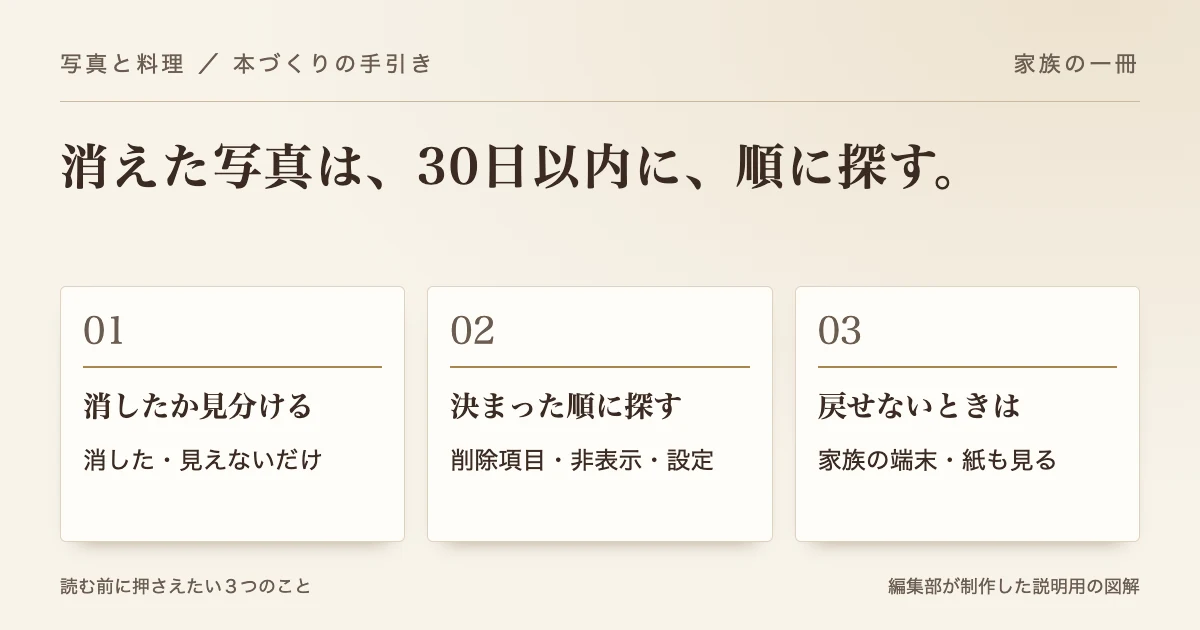
先に結論を書きます。まず、「消した」のか「見えないだけ」なのかを分けてください。 消した場合は、削除から30日以内かどうかが分かれ目です。Apple も Google も、削除した写真は30日間だけ専用の場所に残し、その後は完全に削除すると案内しています。見えないだけの場合は、非表示・表示するライブラリ・アカウント・同期の設定のどれかが原因のことが多く、写真そのものは残っている場合があります。
この記事の内容は、2026年11月18日に Apple と Google の公式の案内で確かめました。画面の名前は、OS やアプリの版で変わることがあります。操作するときは、最新の案内も見てください。容量が足りなくて消すかどうかを迷っているときは、先に「スマホの容量がいっぱいで家族の写真が撮れないとき」を読むと、消す前の確認ができます。
まず、「消した」か「見えない」かを分ける
| 状況 | 考えること | 次に見る場所 |
|---|---|---|
| 自分か家族が、消した覚えがある | 30日以内か | iPhone:「最近削除した項目」/Google フォト:「ゴミ箱」 |
| 消した覚えはないが、アルバムにない | 非表示・アーカイブ・表示の設定 | iPhone:「非表示」/Google フォト:アーカイブ |
| 自分のスマホにはあるが、別の端末にない | 同期・アカウント・ライブラリの違い | iCloud 写真の設定・Apple Account・Google のバックアップ設定 |
| 端末を替えたら写真がない | 移行・同期の途中か、別のアカウントか | iCloud.com や Google フォトのサイトで、元のアカウントを確かめる |
(出典:Apple「写真アプリで写真やビデオが見つからないとき」、Apple「iPhoneやiPadで写真を削除する」、Google フォト ヘルプ「ゴミ箱」「最近削除した写真や動画を復元する」。上の表の組み立ては、公式の案内をもとにした編集上の整理です)
まず守ってほしいのは、探している間は、ゴミ箱を空にしない・「完全に削除」を押さない・端末を初期化しないことです。 戻せたはずの写真が、あわてた操作で戻せなくなることがあります。
iPhone の写真を探す順番
Apple の案内では、写真やビデオが見つからないときは、次の順に確かめます。
1. 「最近削除した項目」を見る
削除した写真やビデオは、30日間は「最近削除した項目」アルバムに保管されます。その後は完全に削除されます(Apple の案内)。復元の手順は次のとおりです。
- 写真アプリで「コレクション」を開き、上にスワイプします。
- 「ユーティリティ」の下にある「最近削除した項目」をタップします。
- iOS 16以降では「アルバムを表示」を選び、Face ID または Touch ID で解除します。
- 「選択」を押して対象を選び、詳細ボタンから「復元」をタップします。全部戻すときは「すべて復元」を使います。
- 確認画面で「復元」を押すと確定します。復元した項目は「ライブラリ」に戻ります。
iCloud 写真を使っているときは、1台で削除した写真は同じ Apple Account の他の端末からも削除されます。復元も、その仕組みの中で行います。家族で1つの Apple Account を共有している場合は、誰かが消すと全員の端末から消えることに注意してください。
2. 「非表示」アルバムを見る
非表示にした写真は、「非表示」アルバムにしか表示されません。「コレクション」→「ユーティリティ」→「非表示」を開き、「アルバムを表示」で認証したあと、対象を選んで「詳細」→「非表示を解除」を選びます(Apple の案内)。
3. 「復元」アルバムを見る
iOS 18 以降では、「ユーティリティ」に「復元」アルバムが出ることがあります。これは、ライブラリに含まれていない写真やビデオが、その端末の中で見つかったときにだけ表示されます(Apple の案内)。原因として、データベースの破損や、カメラアプリでの保存の失敗などが挙げられています。
操作は、「復元」を開いて認証し、項目を選んで、ライブラリに戻す方を選びます。ここで「完全に削除」を選ぶと、すぐに削除され、取り消せません。
4. iCloud 写真・ライブラリ・アカウントの設定を見る
- iCloud 写真の同期: 「設定」→自分の名前→「iCloud」→「写真」で、同期の設定がオンかを確かめます。同期がオフだと、端末に写真がなくても、iCloud 上には残っている場合があります。オンにしたあとは、Wi-Fi に接続してしばらく待ってから探し直します。
- 共有ライブラリ: 表示が「個人用ライブラリ」だけになっていると、共有ライブラリの写真は見えません。「コレクション」→プロフィールのボタン→「ライブラリ表示オプション」で「両方のライブラリ」を選びます。
- Apple Account: 端末ごとに別のアカウントでサインインしていると、同じ写真は表示されません。「設定」で名前とメールアドレスを確かめます。
- iCloud.com: ブラウザで iCloud.com にサインインして「写真」を見ると、端末側の問題かどうかを切り分けられます。
(出典:Apple「写真アプリで写真やビデオが見つからないとき」「iPhoneやiPadで写真を削除する」「写真アプリの『復元』アルバムについて」)
Google フォトの写真を探す順番
1. ゴミ箱を見る
Google の案内では、バックアップ済みの写真や動画は、ゴミ箱に30日間保管されたあと、完全に削除されます。バックアップしていない写真でも、Android 11以降の端末から削除した場合は、30日間ゴミ箱に残ります。Android での復元の手順は次のとおりです。
- Google フォトのアプリを開きます。
- 下部の「コレクション」から「ゴミ箱」を開きます。
- 戻したい写真や動画を長押しします。
- 下部の「復元」をタップします。
復元先は、元のアルバム、Google フォトのライブラリ、スマートフォンのギャラリーアプリのいずれかです。iPhone やパソコンでの手順は、Google の「最近削除した写真や動画を復元する」のページで、お使いの機器のタブを選んで確かめてください。
2. アーカイブとバックアップの設定を見る
ゴミ箱になければ、アーカイブに入っていないかを見ます。入っていれば、アーカイブを解除します。バックアップの設定がオンだったかも確かめます(Google の案内)。
3. ゴミ箱を空にした・30日たったとき
Google の案内では、次の場合は復元できません。
- 30日がたち、完全に削除された
- ゴミ箱を空にした
- ゴミ箱がいっぱいで、完全削除をうながされ、先にゴミ箱を空にした
- Google データ エクスポートからも、完全に削除されたものは復元できません
SD カードの写真は、Google フォトのゴミ箱で削除しても端末に残ることがあります。その場合は、端末のギャラリーアプリで確かめます。
また、Google フォトを2年以上使わないと、コンテンツが削除されることがあります(Google の案内)。長く開いていないアカウントに家族の写真があるときは、早めに開いて確かめてください。
(出典:Google フォト ヘルプ「ゴミ箱」「最近削除した写真や動画を復元する」)
30日をすぎていたら:「完全に削除」されたあとの考え方
30日をすぎた写真は、Apple・Google のどちらの案内でも、復元できないと整理されています。そのときは、写真を「探す場所」を、スマホの外にも広げます。
| 探す場所 | 確かめること |
|---|---|
| 家族のスマホ | 同じ写真を、共有・送信・保存していないか(撮った人以外の端末も見る) |
| 共有アルバム・共有ライブラリ | 共有した相手の側に残っていないか |
| パソコン・外付けドライブ | 前にコピーした年ごとのフォルダがないか |
| メール・LINE・SNS | 送信した写真が、トーク・メールに残っていないか |
| 紙の写真・アルバム・フォトブック | プリントや本にしたものがないか。紙から、もう一度デジタルにできる場合もある |
写真の「復元ソフト」や「復元業者」が、30日をすぎた写真を戻せるかどうかは、この記事では公式の案内で確かめていません。使う場合は、料金・個人情報の扱い・端末に書き込まれる処理を、提供元の説明で確かめてからにしてください。
紙のプリントから残すときは「古い写真・アルバムをデジタル化する」、フォトブックにしておく方法は「家族のフォトブックの作り方」が参考になります。
同じことが起きないようにする:消す前の4つの決めごと
- 消す前に、同じ写真が別の場所(パソコン・家族の端末・クラウド)にあるかを見たか
- 容量を空けるときは、「最近削除した項目」やゴミ箱を空にしないと決めたか(空にすると戻せなくなる)
- iCloud 写真を使っているなら、1台で消すと全端末から消えることを、家族で共有したか
- 大事な家族の写真は、年に1回、パソコンなどに別のコピーを取る日を決めたか
写真を「消す人」と「残す人」が、家族の中で別のことがあります。 夫婦で写真を共有しているなら、「消すのは、撮った本人だけ」「迷ったら30日待つ」など、短いルールを1つ決めておくだけでも、うっかりを減らせます。共有の仕組みと決めごとは「夫婦・家族の写真を1か所にまとめる」に、1年分の選び方は「子どもの写真を1年ごとに整理する」にあります。
出典
- Apple「写真アプリで写真やビデオが見つからないとき」:support.apple.com/ja-jp/118558(確認日 2026年11月18日)
- Apple「iPhoneやiPadで写真を削除する」:support.apple.com/ja-jp/104967(確認日 2026年11月18日)
- Apple「写真アプリの『復元』アルバムについて」:support.apple.com/ja-jp/120347(確認日 2026年11月18日)
- Google フォト ヘルプ「ゴミ箱」:support.google.com/photos/answer/6128858(確認日 2026年11月18日)
- Google フォト ヘルプ「最近削除した写真や動画を復元する」:support.google.com/photos/answer/9343482(確認日 2026年11月18日)