
家族の写真は、iCloud 写真や Google フォトに「自動でバックアップされているはず」と思っている人が多いと思います。ところが、機種変更や、スマホの故障、写真を消してしまったときになって、「最近の分が入っていなかった」と気づくことがあります。バックアップは、設定をオンにしただけでは、終わったとは言えません。
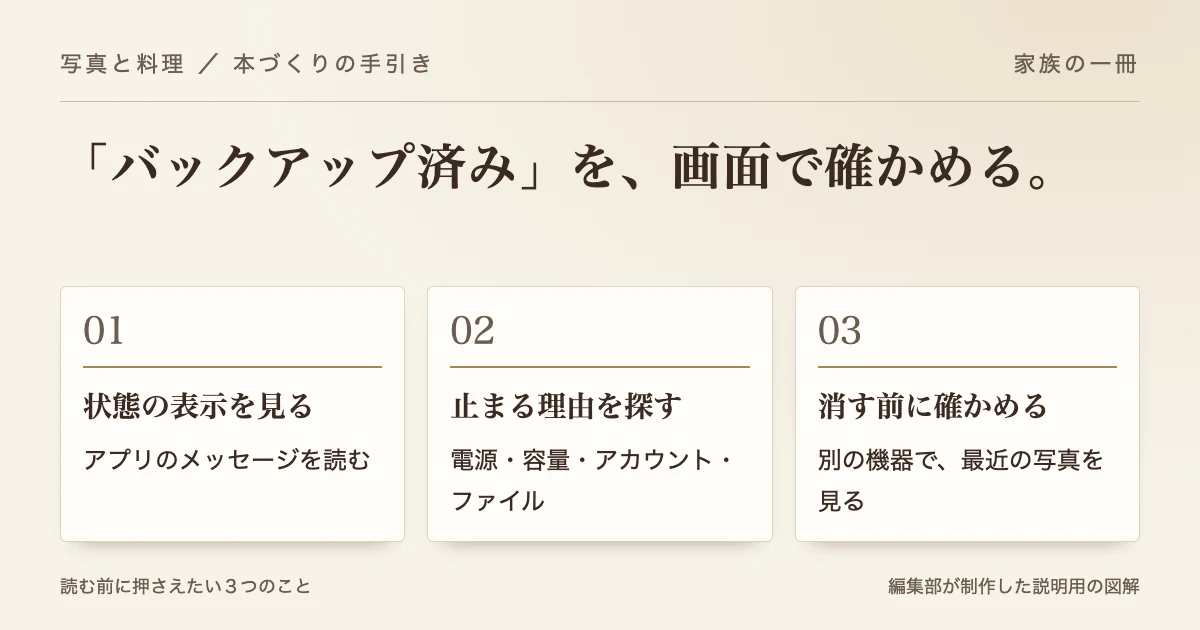
先に結論です。バックアップが止まっているかどうかは、アプリの中の「状態の表示」で確かめられます。そして、止まる理由は、だいたい「電源・通信」「容量」「アカウント」「ファイル」のどれかです。この順に見ると、切り分けしやすくなります。
この記事は、2026年11月27日に Apple と Google の公式の案内を読んで確かめた内容をもとに書いています。Google フォトは iPhone・iPad 版の案内を読みました。Android の画面は、少し表示が違うことがあります。画面の名前は、アプリや iOS のバージョンで変わるため、見当たらないときは、画面の表示に従ってください。
まず、いまの状態を見る
何かを直す前に、いまどの状態なのかを見ます。
iCloud 写真(iPhone)
Apple の案内では、「写真」アプリを開いて「コレクション」に移動し、上隅のプロフィールボタンをタップすると、名前と写真の枚数の下に状況が出ます(iOS 17 以前は、「ライブラリ」タブで「すべての写真」をタップし、一番下までスクロール)。メッセージが出ているときは、その画面の指示に従います。
Google フォト(iPhone・iPad)
Google の案内では、Google フォト アプリの画面上部を長押しして、下にドラッグすると、状態のメッセージが出ます。主な表示は次のとおりです。
| 表示 | Google の案内の意味 |
|---|---|
| バックアップが完了しました | バックアップを待機しているファイルはない |
| バックアップ無効 | 「バックアップ」がオフになっている |
| バックアップ中 | 写真と動画をバックアップしている(残りのファイル数も出る) |
| バックアップを準備しています | 写真や動画のバックアップを準備している |
| 接続を待機しています/Wi-Fi 接続を待機しています | 設定を変えるか、Wi-Fi やモバイル ネットワークにつなぐ必要がある |
ライブラリの上部にも、「バックアップを準備しています」「写真をバックアップしています」「バックアップ完了」「バックアップを一時停止しました」といった表示が出ます。Google は、進み具合を「アップロード待ちのアイテム数」で測る、と説明しています。
「バックアップ完了」と出ていれば、そのアプリが知っている範囲では、待っているファイルはありません。出ていないなら、次の順番で原因を探します。
止まる理由を、4つに分けて見る
1. 電源と通信
Apple の案内では、iCloud 写真の同期のために、デバイスを電源と Wi-Fi につなぎ、夜のあいだ中断されないようにするよう勧めています。ライブラリの大きさと Wi-Fi の速さによっては、同期が終わるまで一晩かかることもあります。
iCloud 写真では、メッセージごとに次のように案内されています。
| 表示されるメッセージ | Apple の案内 |
|---|---|
| 「省データモード」または「低電力モード」 | 同期が一時停止される。この動作は「設定」でオン・オフできる |
| 「バッテリー電源を最適化中」「システムのパフォーマンスを最適化中」「ネットワーク接続不良」 | 「今すぐ同期」をタップするか、自動で再開するまで数分待つ |
| 「バッテリー残量低下」 | 残量が20パーセント未満になっているため一時停止。充電すると再開する |
| 「[デバイス]を冷やす必要があります」 | 過熱を防ぐための一時停止。温度が下がるまで数分待つ |
Google フォトでは、「接続を待機しています」と出ているときは、Wi-Fi かモバイル ネットワークへつなぎます。Wi-Fi の代わりにモバイル ネットワークを使ってバックアップする設定もありますが、通信料がかかることがあると案内されています。数が多いときは、通信量のことも考えて、Wi-Fi で進めるほうが安心です。
また Google は、バックアップが終わるまでに時間がかかることがあるため、最良の結果のために、フォトアプリを開いたまま、スマートフォンを電源につなぐよう案内しています。バックアップ待ちが50を超えるときは、「バックアップの状態」で「デバイスをスリープ状態にしない」を使う方法も案内されています。
2. 容量(預け先の空き)
iCloud 写真では、「iCloudストレージが一杯です」と出たら、ストレージの使用量を減らすか、ストレージプランをアップグレードします。Google フォトは、Google アカウントの保存容量を、Google フォト・Google ドライブ・Gmail などで共有しています。写真を開いて空き容量が足りないときは、「バックアップに必要な空き容量が不足しています」と表示されます。
容量の空け方と、買わずに済ませる考え方は「スマホの容量がいっぱいで家族の写真が撮れないとき」に、家族で容量を分け合う方法は「家族でiCloud+・Google Oneの容量を分け合うには」にまとめています。
なお、iCloud 写真に「写真を個人用ライブラリに移動して同期を続ける」と出たときは、共有ライブラリの所有者の容量が一杯のときの表示です。共有ライブラリの使い方は「夫婦・家族の写真を1か所にまとめる」で比べています。
3. アカウント
Google は、「Google フォトの設定」→「バックアップ」で、「バックアップ アカウント」に出ているアカウントが、アプリでログインしているアカウントと同じかを確かめるよう案内しています。家族で端末を使い回している、仕事用と個人用のアカウントがある、という場合に起こりやすい確認です。「写真が別のアカウントに入っていた」だけのこともあります。
Apple も、ほかのデバイスで使っているのと同じ Apple Account で iCloud にサインインしているかを確かめるよう案内しています。
4. ファイルそのもの
Google の案内では、写真は200MB以下かつ200メガピクセル以下、動画は10GB以下が条件です。対応している写真の形式には、.jpg・.heic・.heif・.png・.webp・.gif・.avif・大部分の RAW ファイルがあります。対応しない形式のファイルは、バックアップされないことがあります。バックアップできなかったファイルは、Google フォトが再試行する、とも書かれています。
iCloud 写真では、「アップロード不可」という名前のアルバムがないかを確かめるよう案内されています。ここに項目があるときは、写真や動画を編集して、アップロードされるかを確かめるか、中の項目を再アップロードします。形式は HEIF・JPEG・RAW・PNG・GIF・TIFF・HEVC・MP4 のほか、スローモーション、タイムラプス、4K ビデオ、Live Photos などが挙げられています。
特定の1枚だけ、バックアップされているか確かめたいときは、Google フォトで写真を開き、その他のアイコンから「概要」→「詳細」と進むと、バックアップ済みかどうかが分かります。バックアップされていなければ、「今すぐバックアップ」で手動でもできます。
先に確かめる順番
迷ったら、次の順に見ます。
- 状態の表示を見る:メッセージがあれば、その内容に従う。
- 電源・Wi-Fi・低電力モード:つなぎっぱなしで、一晩置く。
- 預け先の空き:iCloud や Google アカウントの容量が足りているか。
- アカウント:バックアップ先が、いつものアカウントか。
- ファイル:上限や形式を超えていないか。「アップロード不可」はないか。
- アプリと OS を最新にする:Apple は、それでも同期されないときに、最新のバージョンへ更新するよう案内しています。
ここで、してはいけないことが1つあります。Apple は、写真が同期されなくても、iCloud やiCloud 写真をオフにしないよう案内しています。オフにすると、同期の処理が最初からやり直しになるためです。Google フォトでも、バックアップが終わっていない写真を、先に端末から消さないでください。
完了したあとに確かめること
状態が「完了」になっても、念のため、次の3つを見ておくと安心です。
- 別の機器で見る:パソコンのブラウザで、iCloud.com や photos.google.com にサインインして、最近の写真が入っているかを見る。
- 最近の1枚と、古い1枚:どちらも出るか。Google フォトは、新しいものから順にバックアップされると案内されています。古い写真が後回しになっていることもあります。
- 家族の端末も:夫婦や子どもの端末も、それぞれ同じ手順で確かめる。
そのうえで、端末の写真を消して容量を空けるのは、確かめたあとです。消してしまったときに戻せる期間は「家族の写真が見つからない・消してしまったときは」で、手元にも1か所コピーを置く方法は「iPhoneの家族の写真を、パソコンや外付けSSDにコピーして残す」で確かめられます。
状況別:まずどこを見るか
| いまの状況 | まず見るところ |
|---|---|
| 「低電力モード」「省データモード」と出ている | 設定でオフにする、または充電して Wi-Fi につなぐ |
| 「接続を待機しています」 | Wi-Fi・モバイルの接続と、バックアップの設定 |
| 「iCloudストレージが一杯です」 | 使用量を減らすか、プランを見直す |
| 写真が見つからない(別アカウントかも) | Google の「バックアップ アカウント」のメールアドレス |
| 特定のファイルだけ上がらない | 200MB・200MP・10GB の上限、形式、「アップロード不可」 |
| 何も出ていないのに終わらない | 電源・Wi-Fi で一晩置く。OS を最新にする。同期はオフにしない |
チェックリスト
- 写真アプリ(iCloud 写真)の状態の表示を見た
- Google フォトを使っているなら、画面上部の状態のメッセージを見た
- 低電力モード・省データモードがオンのままになっていないか確かめた
- 電源と Wi-Fi につないで、一晩置いてみた
- iCloud・Google アカウントの空き容量を確かめた
- Google のバックアップ先のアカウントが、いつものものか確かめた
- 「アップロード不可」のアルバムや、大きすぎる動画がないか見た
- パソコンのブラウザで、最近の写真が入っているかを見た
- 確かめるまで、端末の写真は消さない(iCloud 写真はオフにしない)
出典
- Apple「iCloud写真が同期されない場合、またはiCloudとの同期が一時停止されている場合」:support.apple.com/ja-jp/101559(確認日 2026年11月27日。公開日の表記は2026年7月17日。取得ツール経由で本文を読んだ)
- Google フォト ヘルプ「写真がバックアップされない場合のトラブルシューティング(iPhone と iPad)」:support.google.com/photos/answer/6174018(確認日 2026年11月27日。取得ツール経由で本文を読んだ。ページには機械翻訳を含む旨の注記がある)
- Google フォト ヘルプ「写真や動画をバックアップする(iPhone と iPad)」:support.google.com/photos/answer/6193313(確認日 2026年11月27日。取得ツール経由で本文を読んだ)