
「クラウドに入っているから大丈夫」と思っていても、アカウントに入れなくなったり、契約をやめたりしたときのために、家族の写真を手元にも1か所置いておきたい。そう考える人は多いはずです。ところが、いざやろうとすると「パソコンにつなぐのか、外付けのSSDに直接コピーできるのか」「iCloud に預けている写真は、そのままコピーできるのか」で手が止まります。
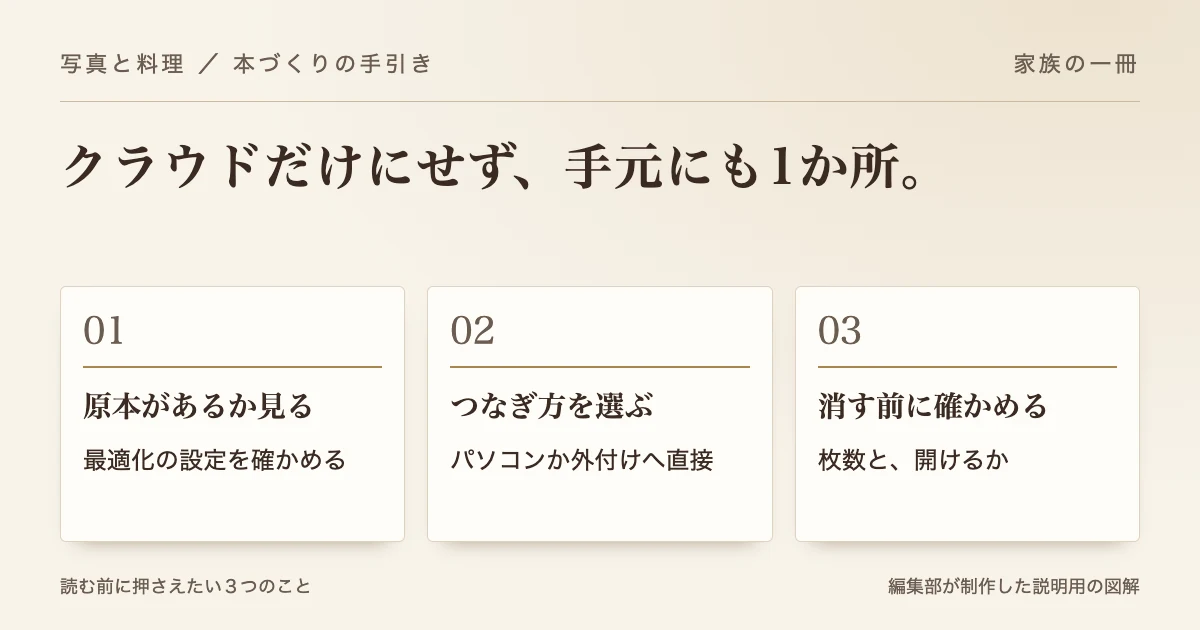
先に結論を書きます。家族の写真を手元に残す方法は、大きく2つです。パソコンに読み込む方法と、iPhone に外付けストレージをつないで直接コピーする方法です。どちらでも、先に確かめておきたいのは「いま iPhone の中に、写真の原本(フル解像度)があるのか」です。 iCloud 写真で容量を節約している設定だと、iPhone には小さく最適化された版しかなく、そのままコピーしても原本が手元に残らないことがあります。
この記事は、2026年11月26日に Apple の公式の案内で確かめた内容をもとに書いています。画面の表示や名前は、iOS のバージョンで変わることがあります。
先に確かめる:iPhone に原本はあるか
Apple の案内によると、iCloud 写真は常にオリジナルのフル解像度の写真をアップロードして保管します。そのうえで各デバイスには、フル解像度のオリジナルを残すか、デバイスに合わせて最適化した版を残して容量を節約するかを選べます。
つまり、最適化を選んでいる iPhone では、手元にあるのが「小さい版」の写真だけ、ということがあり得ます。次のように確かめます。
- 「設定」を開き、自分の名前(ユーザ名)をタップして「iCloud」を選び、「写真」を開く。
- 「この iPhone を同期」がオンか、「iPhoneストレージ」で「ストレージを最適化」と「オリジナルをダウンロード」のどちらが選ばれているかを見る(Apple の案内では、iOS 26 以前は「ストレージを最適化」の選択だけが書かれています。画面に「iPhoneストレージ」が出ないときは、画面の表示に従ってください)。
- 「ストレージを最適化」になっているなら、手元に残したい分だけ、先にオリジナルのフル解像度の写真を iPhone にダウンロードしておく。Apple の案内では、「iPhoneストレージ」で「オリジナルをダウンロード」を選びます。
Apple の案内の項目名は、機種や iOS のバージョンで変わることがあります。上の名前が画面に無いときは、「写真」の設定にある iCloud 写真と保存の項目を見て、最適化とオリジナルのどちらかを確かめてください。
Apple のパソコンへの転送の案内でも、iCloud 写真をオンにしているときは、Windows に読み込む前に、オリジナルのフル解像度の写真を iPhone にダウンロードしておく必要がある、と書かれています。ダウンロードには iPhone の空き容量が要ります。足りないときは、「スマホの容量がいっぱいで家族の写真が撮れないとき」で空け方を確かめてください。
方法1:パソコンに読み込む(Mac・Windows)
USB ケーブルで iPhone をパソコンにつなぎ、写真を読み込む方法です。Apple の案内には、次の手順が載っています。
Mac の場合
- iPhone を USB ケーブルで Mac につなぐ。
- 「アクセサリの接続を許可しますか」と出たら「許可」を押す。
- Mac で「写真」アプリを開く。「読み込み」の画面に、iPhone の写真とビデオが並ぶ(自動で出ないときは、サイドバーで iPhone の名前を押す)。
- iPhone のロックを解除し、「このコンピュータを信頼しますか?」と出たら「信頼」をタップする。
- 読み込み先のアルバムを選び、読み込みたい写真を選んで「選択項目を読み込む」、または「すべての新しい項目を読み込む」を押す。
- 終わるまで待ってから、接続を外す。
Windows の場合
- Microsoft Store から Apple の「Appleデバイス」アプリを入れる。
- iPhone を USB ケーブルでつなぎ、ロックを解除して、「信頼」または「許可」をタップする。
- Microsoft のフォトアプリで、写真を読み込む(手順は Microsoft の案内を見るよう、Apple のページに書かれています)。
Windows で写真が開けないときは、iPhone の「設定」→「カメラ」→「フォーマット」で「互換性優先」にすると、これから撮る写真が JPEG、ビデオが H.264 の形式になる、と Apple は案内しています。すでに撮った写真の形式の違いは、「家族の写真が開けない・送れないときは」で整理しています。
方法2:iPhone に外付けストレージをつないで直接コピーする
Apple の iPhone ユーザガイドには、USB ドライブや SD カードを iPhone につなぐ方法が載っています。
- iPhone の充電ポートに、互換性のあるコネクタ(アダプタ)で USB ドライブや SD カードリーダーをつなぐ。アダプタは別売で、機種(Lightning か USB-C か)によって必要なものが違います。
- 「ファイル」などの対応アプリで「ブラウズ」を開き、「場所」の下に出る装置の名前を押すと、中身が見られる。
- 「ファイル」などの対応アプリを使って、ファイルを装置にコピーできる。
- 外すときは、ドライブやカードリーダーを充電ポートから抜く。
次の2点は、あらかじめ知っておくと失敗しません。
- 形式: つなげるのは、パーティションが1つで、APFS・APFS(暗号化)・macOS 拡張(HFS+)・exFAT・FAT32・FAT のいずれかの形式のものです。形式を変えるには、「ファイル」アプリか、Mac・パソコンを使います。
- 電源: 外付けのハードドライブを使うときは、多くの場合、外部電源が必要になると案内されています。独自の電源がなく、iPhone が USB-C の場合は、電源つきの USB ハブを使えます。
なお、「写真」アプリから「ファイル」アプリへ写真を渡す具体的な手順は、今回読んだ Apple のページでは確かめられませんでした。実際の操作は、お使いの iPhone の画面の表示に従ってください。
2つの方法の比べ方
| 項目 | パソコンに読み込む | 外付けストレージへ直接コピー |
|---|---|---|
| 必要なもの | パソコン(Mac は「写真」アプリ、Windows は Apple デバイス アプリとフォトアプリ)・USB ケーブル | 外付けストレージ、機種に合うアダプタやケーブル |
| 向いている人 | すでにパソコンがある。年ごとのフォルダに整理したい | パソコンを使わない。外出先や実家で、その場でコピーしたい |
| 注意点 | Windows は、iCloud 写真の原本を先に iPhone へ落としておく | 形式と電源が合わないと、装置が出てこない |
| 追加の費用 | パソコンの空きが足りなければ、保存先が要る | 外付けストレージを買う場合がある |
| コピー後の置き場所 | パソコンのドライブ(そこから外付けへもコピーできる) | 外付けストレージだけ(別に2か所目を考える) |
どちらの方法でも、コピーは「複製」です。iPhone の写真が自動で消えるわけではありません。容量を空けるために消すのは、コピーを確かめたあとにします(次の節)。
外付けストレージの選び方:見る点は4つ
すでに使っているパソコンの空きで足りるなら、買う必要はありません。外付けを買うときは、次の4つを、商品の説明で確かめてください。
- つなぐ口: iPhone が USB-C か Lightning か。パソコンが USB-A か USB-C か。変換アダプタが要る場合があります。
- 形式: 上の「APFS・exFAT・FAT32 など」のいずれかか。Mac と Windows の両方で使いたいなら、両方で読める形式にしておくと、あとで困りません。
- 電源: 電源が必要なタイプか、USB だけで動くタイプか。
- 容量: いまの写真と動画の合計に、数年分を足した大きさ。見積もりのしかたは「スマホで撮った家族の動画を残す方法」にあります。
Amazonで「外付けSSD USB-C」の検索結果を見る広告
上は検索結果のページです。特定の製品をすすめるものではありません。
コピーしたあとに確かめること
コピーが終わっても、すぐに iPhone から消さないでください。次の順で確かめます。
- 枚数: iPhone の「写真」の枚数と、コピー先のフォルダの枚数が近いか。
- 開けるか: 何枚かを、コピー先のパソコンなどで開いて、ぼやけていないか、動画が再生できるかを見る。
- 別の機器でも: 外付けに入れたなら、いったんパソコンにつなぎ直して、中身が見えるかを確かめる。
- 場所を決める: 年ごとのフォルダ(例:2026)にして、どこに何があるかを家族に伝えておく。
そのうえで、容量を空けたいときは、消す前に「家族の写真が見つからない・消してしまったときは」で、戻せる期限を確かめておきます。
手元のコピーは、2か所目を考える
外付けストレージ1つだけだと、その装置がこわれたり、なくしたりしたときに、写真も一緒に失われます。クラウドと手元のコピー、または手元のコピー2つ、というように、別々の場所に最低2か所あると安心です。
クラウドをやめる予定があるなら、先に手元へ書き出します。方法は「iCloud・Googleフォトをやめる前に、家族の写真を手元に書き出す」にまとめています。機種変更の前に残したいときは、「機種変更の前に、家族の写真と動画を残す」も見てください。
状況別:どちらの方法にするか
| あなたの状況 | 考えられる選択 |
|---|---|
| パソコンが家にある | 方法1。年ごとのフォルダに読み込む |
| パソコンがない・使わない | 方法2。外付けストレージを選ぶ(形式・電源を確かめる) |
| iCloud 写真で「ストレージを最適化」にしている | どちらの方法でも、先に原本を iPhone にダウンロードする |
| Windows で写真が開けない | 「互換性優先」に変える。すでにある写真の形式は別途確かめる |
| 家族の iPhone もまとめて残したい | 1台ずつ、同じ手順で。誰の写真かが分かるよう、フォルダを分ける |
チェックリスト
- iCloud 写真の保存が「ストレージを最適化」かどうかを確かめた
- 最適化なら、残したい分のオリジナルのフル解像度の写真を iPhone にダウンロードした
- パソコンに読み込むか、外付けへ直接コピーするかを決めた
- 外付けを使うなら、つなぐ口・形式・電源・容量を確かめた
- コピー後に、枚数と、何枚かの開けるかを確かめた
- 年ごとのフォルダにして、置き場所を家族に伝えた
- 手元のコピーを、2か所目にも置くかを考えた
- iPhone の写真を消すのは、確かめたあとにした
クラウド側のバックアップが止まっていないかは、「家族の写真のバックアップが終わらない・止まるときは」で、状態の見方を確かめられます。
出典
- Apple「iPhoneやiPadからMacやWindowsパソコンに写真やビデオを転送する」:support.apple.com/ja-jp/120267(確認日 2026年11月26日。本文を原文で読んだ)
- Apple「iCloud写真を設定・使用する」:support.apple.com/ja-jp/108782(確認日 2026年11月26日。「iPhoneストレージ」の「ストレージを最適化」の記述を、取得ツール経由で原文引用として確認)
- Apple「iCloudに保存している情報をアーカイブまたはコピーする」:support.apple.com/ja-jp/108306(確認日 2026年11月26日。「iPhoneストレージ」の「オリジナルをダウンロード」の記述を、取得ツール経由で原文引用として確認)
- Apple「iPhoneに外部ストレージデバイスを接続する」(iPhoneユーザガイド):support.apple.com/ja-jp/guide/iphone/iph95baac91f/ios(確認日 2026年11月26日。本文は取得ツールの要約経由で読んだ)
- Apple「iPhoneからストレージデバイス、サーバ、またはクラウドにファイルを転送する」(iPhoneユーザガイド):support.apple.com/ja-jp/guide/iphone/iphe9aff429a/ios(確認日 2026年11月26日。本文は取得ツールの要約経由で読んだ)