
「孫の写真を送ったのに、祖父母の端末で開けない」「パソコンに移したら、見たことのない拡張子(.heic)になっていた」。iPhone で家族の写真を撮っていると、こうした場面に出会うことがあります。
先に結論を書きます。開けない原因の多くは、写真が壊れているのではなく、受け取る側がその形式に対応していないことです。 慌てて撮り直したり、写真を消したりする必要はありません。まず「相手が誰か」を決め、その相手に合う形式で渡します。この記事では、形式の違いと、相手別の選び方を整理しました。
この記事の内容は、2026年11月15日に Apple の公式の案内で確かめました。画面の表示や手順は、OS の版で変わることがあります。実際に操作するときは、最新の案内も見てください。なお、Windows のパソコンで開けないときの具体的な手順は、Microsoft の公式の案内を今回は読めなかったため、この記事には書いていません。
形式の違いを、2つだけ覚える
Apple の案内では、写真の形式は HEIF(ファイルの拡張子は .heic)、動画の形式は HEVC です。どちらも JPEG(写真)や H.264(動画)より圧縮の効率が高く、見た目の品質を保ったまま、端末の容量を節約できると説明されています(Apple の案内(HEIF・HEVC の写真と動画について))。
| 新しい形式(高効率) | 広く使われている形式(互換性優先) | |
|---|---|---|
| 写真 | HEIF(.heic) | JPEG |
| 動画 | HEVC | H.264 |
| 長所 | 容量を節約できる | 古い端末・ほかの機器でも開きやすい |
| 注意 | 対応していない相手の端末では、開けないことがある | 同じ見た目でも、容量は大きくなりやすい(圧縮の効率が低いため) |
HEIF・HEVC を撮影できるのは、iPhone 7 以降などの対応機種です。HEIF・HEVC を完全に扱うには、iOS 11 以降か macOS High Sierra 10.13 以降が必要とされています。ほかの機器でも、見る・編集する・複製することはできますが、制限がある場合があるとも案内されています。
撮影の設定を確かめる
iPhone では「設定」→「カメラ」→「フォーマット」で、撮影の形式を切り替えます。「フォーマット」は、対応する機種にだけ表示されます。
- 「互換性優先」を選ぶと、これから撮る写真と動画が JPEG と H.264 になります。
- 「高効率」を選ぶと、HEIF と HEVC に戻ります。
切り替えたあとに撮るものから形式が変わります。すでに撮った写真が自動で JPEG に変わるわけではありません。
共有や取り込みのときに、自動で変わること
Apple の案内によると、次のような動きがあります。
| 渡し方 | 形式の扱い |
|---|---|
| iCloud 写真 | 元の形式・解像度・フレームレートのまま |
| AirDrop・メッセージ・メール | 相手の端末が新しい形式に対応していないと、JPEG や H.264 などに自動で変換されることがある |
| USB でパソコンなどに取り込む | HEIF・HEVC が JPEG・H.264 に変換されることがある。元のまま取り込みたいときは、Apple の英語版の案内に「Keep Originals」という設定が載っている(iPhone の設定の写真の項目) |
つまり、同じ写真でも、渡し方によって、相手の手元に届く形式が変わることがあります。 「送ったときは開けたのに、パソコンに取り込んだら開けなかった」ということが起こりうるのは、このためです。
古い端末で動画を見る場合は、Apple の案内に、解像度が 1080p 以下、フレームレートが 60fps 以下のほうが、古い機器と幅広く互換性があると書かれています。
相手別の選び方
下の表は、Apple の案内の事実をもとに、この記事で整理した判断の目安です。迷ったときの出発点として使い、最後は「1枚試す」で確かめてください。
| 渡す相手・使い道 | 目安 | 理由 |
|---|---|---|
| 自分と同じ Apple の端末を使う家族 | そのままでよい(高効率) | 対応している端末どうしなら、容量を節約できる |
| 祖父母など、端末が古い・OS を更新していない | 「互換性優先」で撮る、または JPEG・H.264 になる渡し方にする | 古い端末は新しい形式に対応していないことがある |
| Android の端末・パソコンを使う家族 | まず1枚送って試す | 端末や OS の版で結果が違うため。確かめられるまで決めつけない |
| 注文サービス・印刷店(年賀状・フォトブック・プリントなど) | 申し込み先の入稿案内で、受け付ける形式を確かめる | 受け付ける形式はサービスごとに違い、この記事では確かめていない |
| 長く残すためのコピー | 元の形式のまま残し、必要な分だけ別に JPEG にして渡す | 元のデータを変えずに残せる(編集上の判断) |
注文サービスについては、「スマホの家族写真をプリントして手元に残す」「家族の本を印刷会社に頼むときのデータの作り方」「家族写真の年賀状を注文する前に(2027年用)」で、それぞれの注文先の確かめ方を整理しています。
迷ったときの進め方
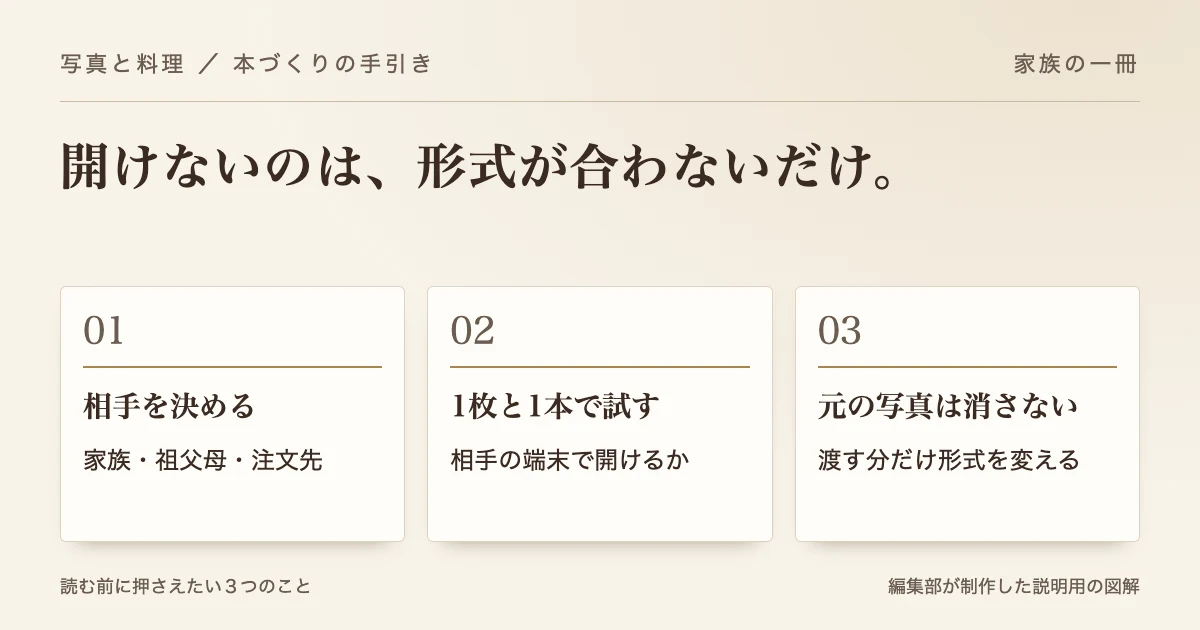
- 相手を決める。 「祖父母に見せたい」「パソコンに保存したい」「注文に使いたい」のどれかを、まず決めます。
- 1枚と1本で試す。 家族に、写真を1枚と動画を1本だけ送り、相手の端末で開けるかを聞きます。たくさん送る前に、これだけで足ります。
- 開けたら、そのまま続ける。 開けなければ、「互換性優先」に切り替えて撮り直しを待つか、JPEG・H.264 になる渡し方で送り直します。
- 元の写真は消さない。 形式を変えるのは、渡すための写しです。もとの写真は手元に残します。
お金のかからない方法だけで足ります。設定の切り替えも、1枚試す確認も、追加の費用はかかりません。端末や OS の更新に不安があるときは、携帯会社の窓口や、家族に聞くのが近道です。
「互換性優先」にする前に知っておきたいこと
互換性優先は、開けない困りごとを減らせる一方、同じ写真でも容量が大きくなりやすいとされる形式です。Apple の案内でも、新しい形式は容量を節約できる点が利点と説明されています。写真や動画をたくさん撮る家庭では、端末や iCloud の容量の減りが早くなることがあります。動画の容量と保存先の考え方は「スマホで撮った家族の動画を残す方法」に整理しています。
また、機種変更のときは、写真が移ったかを新しい端末で実際に開いて確かめます。手順は「機種変更の前に、家族の写真と動画を残す」にあります。
渡す前のチェックリスト
- 渡す相手と、使い道(見るだけ・保存・注文)を決めたか
- 写真を1枚、動画を1本、先に送って、相手の端末で開けるか確かめたか
- 祖父母の端末が古いときは、「互換性優先」か、JPEG・H.264 になる渡し方を検討したか
- パソコンに取り込んだあとの形式を確かめたか(自動で変わっていないか)
- 注文サービスの入稿案内で、受け付ける形式を確かめたか
- 元の写真は、手元に残したままか
状況別の進め方
| あなたの状況 | まず行うこと |
|---|---|
| 祖父母に送った写真が開けないと言われた | JPEG になる渡し方で1枚送り直し、開けるか聞く |
| パソコンで .heic が開けない | Microsoft や PC メーカーの案内で、対応の方法を確かめる。元の写真は消さない |
| 注文サービスに写真を上げられない | 入稿案内で受け付ける形式を確かめる |
| 容量が足りなくなってきた | 「高効率」のまま使い、容量の見直しを先にする |
| 家族みんなで同じ形式にそろえたい | 全員が開けるかを1枚で試し、いちばん古い端末に合わせる |
書き出した写真が開けないときや、形式を選ぶときは、「iCloud・Googleフォトをやめる前に、家族の写真を手元に書き出す」も参考になります。
送ったライブフォトが止まって届くときは、「家族のライブフォトが動かない・止まって届くときは」で、送る前の切り替えと残し方を確かめられます。