iPhone で撮った子どもの写真が、動いて見えるときがあります。これが「ライブフォト」です。ところが、LINE やメールで送ったら止まって届いた、プリントしたら当然ながら動かなかった、あとから見返したら思った瞬間と違う1枚が表示されている。そんな戸惑いは少なくありません。
この記事では、ライブフォトをどの形で残し、どの形で送るかを整理します。公式の案内で確かめた仕組みと手順、そして家族で使い分けるための表をまとめました。
この記事の内容は、2026年11月24日に Apple と Google の公式の案内で確かめました。画面の名前は、OS やアプリの版で変わることがあります。
ライブフォトとは:前後1.5秒ずつの映像つきの写真
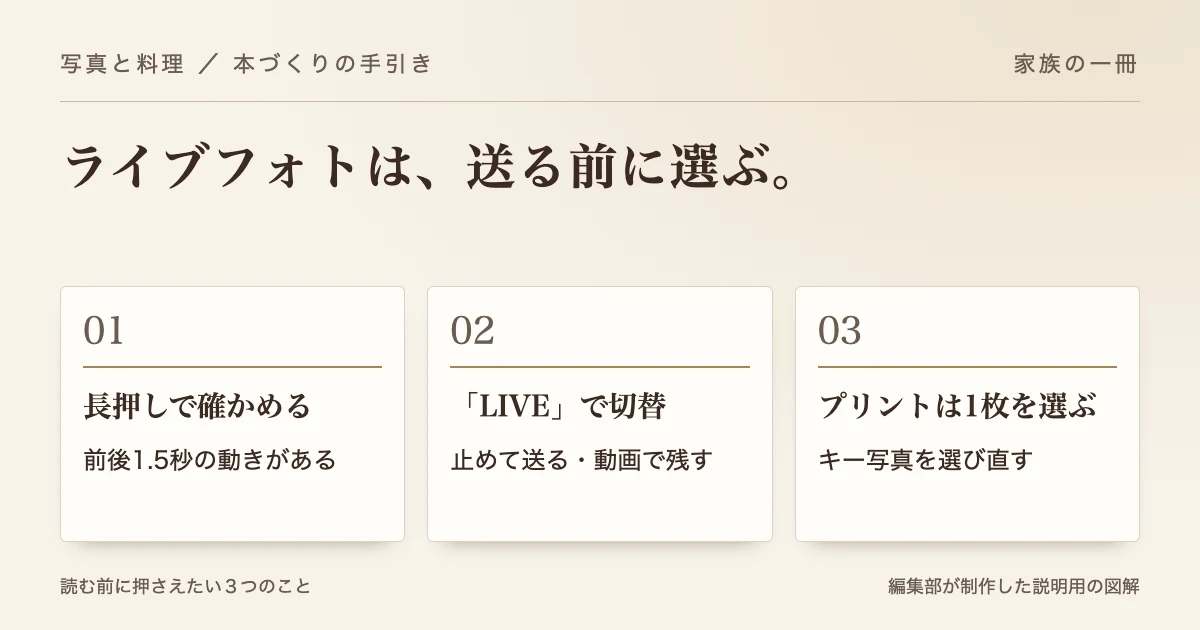
Apple の案内(「Live Photosを撮影・編集する」)では、ライブフォトは「シャッターを切った前後の1.5秒ずつの映像を記録してくれます」と説明されています。つまり、1枚の写真に、短い動きと音がついている形です。撮影後に、あとからキー写真(一覧などで表示される1枚)を変えたり、エフェクトを加えたりして編集できます。
カメラでは、Live Photo は初期設定でオンと案内されています。カメラアプリの「カメラコントロール」ボタンから「Live Photo」ボタンを押すと、オンとオフを切り替えられます。斜線が入っているときはオフです。
なお、カメラアプリを開き直すと、Live Photo は自動的にオンに戻ります。オフのままにしたいときは、「設定」→「カメラ」→「設定を保持」で、「Live Photos」のスイッチをオンにするよう案内されています(名前は「保持」ですが、オフにした状態を保つための設定です)。
動かない・止まって届くのは、故障ではないことが多い
「動くはずなのに動かない」場面は、次の3つに分けて考えると整理しやすくなります。
| 場面 | 起きていること | 公式の案内 |
|---|---|---|
| メールで送った | 静止画像として届く | メールで共有すると、Live Photo は静止画像として送信される |
| 自分のiPhoneで見ている | 写真を開いて長押ししないと動かない | 写真を開いて画面を長押しすると再生される |
| Mac のメッセージで見ている | 1回だけ再生される | もう一度見るには、写真の左下の「LIVE」ボタンを押す |
プリントや、LINE などほかのアプリでの扱いは、今回読んだ公式の案内には書かれていませんでした。大事な写真は、送る前に自分で相手側の見え方を1枚だけ試すのが確実です。
送るとき:「LIVE」をタップして、動く・止まるを選ぶ
Apple の案内では、Live Photo ではなく静止画像として共有したいときの手順が次のように書かれています。
- 共有したい写真を開き、「共有」ボタンを押す。
- 静止画像を共有するときは、写真の左上にある「LIVE」をタップする。
- 写真の共有方法を選ぶ。
「LIVE」を押して、動きのない状態にしてから共有する、という流れです。相手のスマホやパソコンでライブフォトがうまく開けるか分からないときは、この切り替えを先に入れておくと、思っていない動きや表示のずれを避けられます。
ライブフォトを動画(ビデオ)にして残す
動きごと残したいが、「ライブフォトのままだと扱いにくい」ときは、ビデオに変換する方法があります。Apple の案内(「iPhoneでLive Photoをビデオに変換する」)では、次の流れです。
- 写真アプリで上にスワイプして「メディアタイプ」を探し、「Live Photos」をタップする。
- 変換したい Live Photo を選ぶ。
- 右上の「その他」ボタンを押し、「ビデオとして保存」を選ぶ。
保存後の動きも書かれています。新しいビデオは**「最近保存した項目」アルバムに入り、元の Live Photo は Live Photos アルバムにそのまま残ります**。元が消えるわけではないので、まず試してみて構いません。ビデオの画質や形式、元の Live Photo の消し方は、読んだ案内に書かれていませんでした。
※「ビデオとして保存」の日本語の名前は、日本語版の案内で確かめた名前です。お使いの OS の版で表示が少し違うことがあります。
動く・止まる・動画:使い分けの表
次の表は、公式の案内をもとにした編集上の整理です。
| 使い道 | おすすめの形 | 理由 |
|---|---|---|
| 家族のグループで、動きも見てほしい | ライブフォトのまま、またはビデオにして送る | 相手のスマホで動きが再生されるかは、1枚で試して確かめる |
| 祖父母にメールで送る | 静止画(自動で静止画になる) | メールでは静止画像として送信される |
| プリント・写真集・年賀状にする | 静止画(キー写真を選び直す) | 紙では動かないので、いちばんよい1枚を選ぶ |
| 動きがかわいく、ずっと残したい | ビデオとして保存して残す | 元のライブフォトも残るので、両方持てる |
| パソコンやクラウドへバックアップする | 元のまま(ライブフォト) | 動きも一緒に守れる。Google フォトの対象は次の節 |
Google フォトに入れるときの注意
Google フォトのヘルプ(「写真や動画をバックアップする」)の「バックアップ可能な写真 / 動画形式」の一覧には、「Live Photos(iPhone か iPad で Google フォト アプリを使用している場合)」と「モーション フォト」が含まれています。ここに載っていない形式は、Google フォトで使えない可能性がある、とも書かれています。
一方、バックアップしたあとに画面でどう見えるか、動く写真を静止画・動画に変換する方法、ダウンロードしたときの形は、今回読んだ案内には書かれていませんでした。大事なライブフォトは、バックアップのあとに Google フォトで開いて確かめておくと安心です。
また、iPhone 側のライブフォトの扱いが気になる人は、「家族の写真が開けない・送れないときは」で形式の違いを先に確かめておくと迷いません。
「この瞬間じゃない」ときは:キー写真を選び直す
ライブフォトは、一覧や共有で見える1枚(キー写真)が、思った瞬間とずれることがあります。Apple の案内では、次の手順で選び直せます。
- ライブフォトを開き、「編集」ボタンを押す。
- 「Live Photo」ボタンを押す。
- 白いフレームをドラッグして、別のサムネールを選ぶ。
- 指を離して、「キー写真に設定」を押す。
- 「完了」を押す。
プリントする前に、目をつぶっていない、全員が写っている1枚に直しておくと、仕上がりで後悔しにくくなります。
動きを楽しむエフェクトもあります。「ループ」「バウンス」「長時間露光」から選べます。ただし、他社製のアプリでライブフォトを編集すると、適用していたエフェクトが失われることがあると案内されています。大事な1枚は、編集する前に複製しておくと安心です。
家族で決めておくと楽なこと
- 残す形を1つ決める。 「動きは残す(ライブフォトのまま)」「プリント用は静止画」のように、用途ごとに決めておくと、あとで探すときに迷いません。
- 送る前に「LIVE」を見る。 動かしたいのか、止めたいのかを、送る前に確かめるくせをつける。
- 容量は、数字を決めつけない。 ライブフォトは動きがついているぶん、容量が増えると考える人もいますが、読んだ公式の案内に容量への影響は書かれていませんでした。気になるときは、「スマホの容量がいっぱいで家族の写真が撮れないとき」で、自分のスマホの使用量を見て判断します。
- プリントは、静止画で選ぶ。 写真屋さんへの注文やアルバムづくりは、「スマホの家族写真をプリントして手元に残す」にある流れで進めます。
- 祖父母へ届けるとき。 動きを見せたいときの渡し方は、「離れて暮らす祖父母と孫の写真を共有する方法」にまとめています。
送る前・残す前のチェックリスト
- ライブフォトを開いて、長押しで動くことを確かめた
- 送る相手のスマホやパソコンで、動くのか止まるのかを1枚で試した
- 動かしたくないときは、「LIVE」をタップして静止画にしてから共有した
- プリントや写真集に使う1枚は、キー写真を選び直して決めた
- 動きを残したいものは、「ビデオとして保存」で動画にした(元のライブフォトも残る)
- 他社製のアプリで編集する前に、元の写真を複製した
- Google フォトに入れたあと、1枚を開いて見え方を確かめた
出典
- Apple「いきいきとした写真を撮る(Live Photosを撮影・編集する)」:support.apple.com/ja-jp/104966(確認日 2026年11月24日)
- Apple「iPhoneでLive Photoをビデオに変換する」:support.apple.com/105029(確認日 2026年11月24日。英語版のページを読み、日本語の画面の名前は日本語版の案内で確かめた)
- Apple「iPhoneでLive Photosを編集する」:support.apple.com/ja-jp/guide/iphone/iphd8dbb3291/ios(確認日 2026年11月24日)
- Google フォト ヘルプ「写真や動画をバックアップする」:support.google.com/photos/answer/6193313(確認日 2026年11月24日)