運動会や発表会の動画を、スマートフォンで見せるだけでなく、祖父母が家のテレビで何度も見られるようにしたい。そんなときにDVDにする方法があります。ただし、DVDには「家庭のDVDプレーヤーで見られる形」と「パソコン向けのデータの形」があり、作り方を間違えると、祖父母の家で再生できません。
先に結論を書きます。
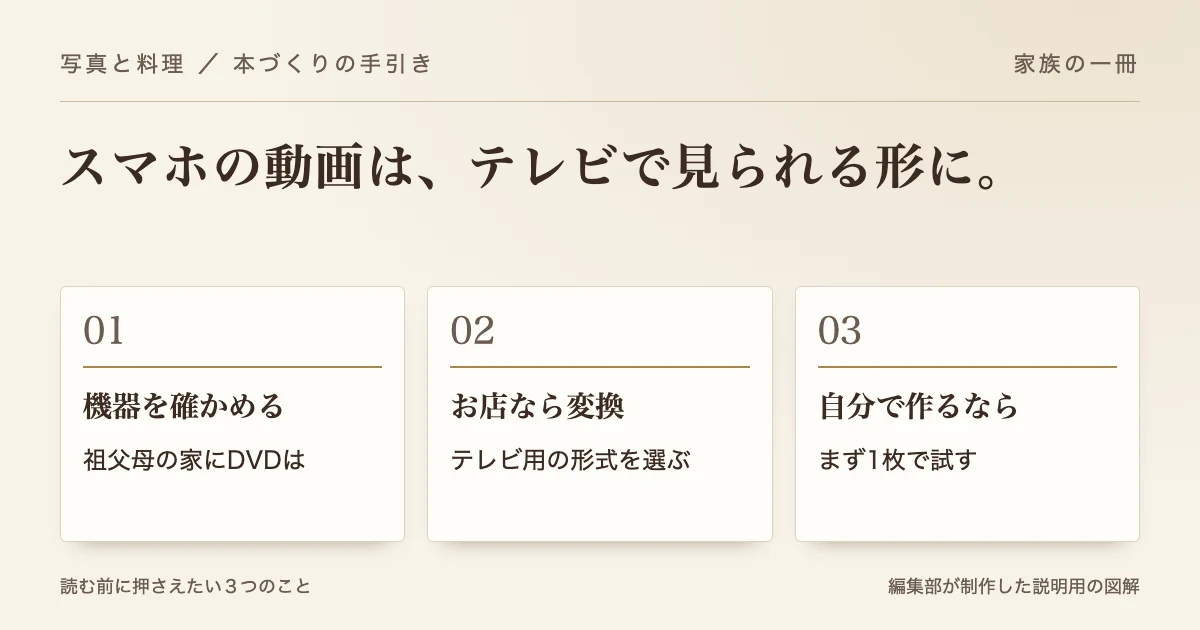
- 確実さを優先するなら、お店に頼みます。 頼むときは「テレビで再生できる形式に変換」するメニューを選びます。動画をそのまま保存するだけのメニューは、テレビでは再生できないと案内されています。
- 自分で作るなら、DVDに書き込める機器と、家庭のDVDプレーヤーで見られる形で書き込めるソフトが要ります。パソコンの標準の機能で作れるのは主にデータのディスクで、プレーヤーによっては再生できません。
- 祖父母の家にDVDを再生できる機器がないなら、DVD以外の方法(テレビにつなぐ機器・プリント・スマートフォン)を考えます。
この記事の料金と仕様は、2026年11月1日に公式の案内で確かめたものです。料金は税込です。
この記事が役立つ人
- スマートフォンで撮った子どもの動画を、祖父母にDVDで渡したい人
- 自分でDVDを作ったら、祖父母の家で再生できなかった人
- DVDとほかの方法、どれがよいか迷っている人
まず、祖父母の家の機器を確かめる
| 確かめること | なぜ必要か |
|---|---|
| DVDプレーヤー・レコーダーがあるか | なければDVDにしても見られない |
| ブルーレイに対応しているか | ブルーレイのディスクは、DVDだけのプレーヤーでは見られない |
| 操作に慣れているか | ディスクを入れて再生する操作ができるか |
| テレビにHDMIの差し込み口があるか | DVD以外の方法(テレビにつなぐ機器)を使うときに要る |
帰省のときに、テレビの周りの機器の型番を写真に撮っておくと、あとで調べられます。
3つの方法の比べ方
| 方法 | 向く家庭 | 気をつけること |
|---|---|---|
| お店に頼む | 確実にテレビで見られるDVDにしたい | 収録できる時間・本数に上限がある。編集した動画は読み込めないことがある |
| 自分で作る | 何枚も作りたい。何度も作る | 機器とソフトが要る。再生できない形で作ってしまうことがある |
| DVD以外 | DVDの機器がない。続けて送りたい | 機器の費用や月額がかかるものがある |
方法1:お店に頼む
例として、カメラのキタムラの「スマホ動画保存サービス」の案内を挙げます(店頭の注文機で注文)。
| メニュー(DVD1枚・4GBまで) | 料金(税込) | テレビで再生 |
|---|---|---|
| オリジナルのまま保存 | 1,200円 | できない |
| テレビで再生できる形式に変換して保存 | 2,480円 | できる |
| 両方を保存 | 3,680円 | 変換した方はできる |
出典:カメラのキタムラ「スマホ動画保存サービス」(2026年11月1日に確認)。
同じ案内では、次のことも書かれています。
- テレビで再生できる形式に変換する場合、DVDに入るのは60分・600ファイルまで(ブルーレイは90分・900ファイルまで。ブルーレイは機種によって再生できない場合がある)。
- 仕上がりは最短で翌日から。できあがると店から電話がある。
- 書き込みはファイル名の順で、順番は変えられない。あとから足すこともできない。
- 一部のアプリで編集した動画は読み込めない場合がある(iPhone は、iMovie で取り込めるかを事前に確かめるよう案内)。
祖父母に渡すなら、「テレビで再生できる形式に変換」を選びます。 動画が長いときは、60分に収まるよう、見せたい場面を選んでおきます。順番が変えられないので、並べたい順にファイル名がそろっているかも確かめます。
方法2:自分で作る
自分で作るには、次のものが要ります。
- DVDに書き込める機器:パソコンにDVDの装置がなければ、外付けのDVDドライブ。
- 書き込むディスク:DVD-R など。「+」と「-」の規格には互換性がないとメーカーは説明しています。古い機器は「+」の規格に対応していないことがあります(I-O DATA「光ディスクについて」)。
- 家庭のDVDプレーヤーで見られる形(DVDビデオ)で書き込めるソフト。
Amazonで「外付け DVDドライブ」の検索結果を見る広告
外付けのDVDドライブは、パソコンにつなぐ口(USB-A・USB-C)と、使っているパソコン(Windows・Mac)に対応しているかを、商品の説明で確かめてください。付属するソフトが Windows だけに対応している製品もあります。
パソコンの標準の機能で作れるもの
- Windows:Microsoft の案内では、Windows メディア プレーヤーでデータの DVD を作れ、データの DVD は「PC のほか、一部の DVD プレーヤーで再生できます」とされています。家庭のDVDプレーヤー向けの DVD ビデオを作る方法は、確かめた案内にはありませんでした(Microsoft「CD の取り込みと書き込み」)。
- Mac:Apple の案内では、外付けの光学式ドライブをつなぎ、Finder の「ディスクを作成」で書き込めます。ファイルの共有やバックアップのための書き込みとして説明されていて、DVDプレーヤーで見るビデオの DVD を作れるかは書かれていませんでした(Apple「Mac で CD および DVD ディスクに情報を保管する」)。
どちらも、2026年11月1日に確かめた範囲です。祖父母の家のプレーヤーで確実に見られるDVDにするには、DVDビデオの形で書き込めるソフトを使い、まず1枚作って、同じような家庭のプレーヤーで再生できるかを試してから、何枚も作ります。
再生できないときに考えられる原因
| 原因 | どうするか |
|---|---|
| データのDVDとして書き込んだ | DVDビデオの形で書き込み直す |
| 書き込みの仕上げ(ファイナライズ)をしていない | ソフトで仕上げの処理をする。ファイナライズは、ほかのプレーヤーで再生できるよう情報を完結させる処理と説明されています(I-O DATA) |
| 2層のディスクを使った | 2層は対応した機器でないと読み書きできない(I-O DATA)。1層のディスクにする |
| 「+」の規格のディスクを古い機器で再生した | 「-」の規格のディスクにする |
I-O DATA の説明では、録画用とデータ用のディスクは製造の工程に大きな差はなく、録画用には著作権料が上乗せされているとされています。どちらを使うかは、使うソフトや機器の案内に合わせてください。
方法3:DVD以外で渡す
- テレビにつなぐ写真・動画の受信機:たとえば「まごチャンネル」は、受信ボックスをHDMIケーブルでテレビにつなぎ、スマートフォンから送った写真や動画をテレビで見られるサービスです。受信ボックスにインターネットの回線が入っていて、家にWi-Fiがなくても使えると案内されています。受信ボックスは19,800円、月額1,628円(どちらも税込)です(まごチャンネル「料金」・よくある質問。2026年11月1日に確認)。くわしくは「離れて暮らす祖父母と孫の写真を共有する方法」にあります。
- 動画から1枚を選んでプリントする:動画を見る機器がなくても、いちばんよい場面を写真にして渡せます。プリントの方法は「スマホの家族写真をプリントして手元に残す」にあります。
- 祖父母のスマートフォンに送る:スマートフォンを使っている祖父母なら、家族で共有するアルバムに入れる方法もあります。
動画を選ぶときのコツ
- 長さをしぼる:60分は思ったより早くいっぱいになります。子どもの出番の前後だけを切り出すと、見る側も疲れません。
- ほかの子どもや先生の映り込み:運動会や発表会の動画には、ほかの家の子どもが映ります。祖父母に渡すのは家族の中の範囲にとどめ、インターネットに載せないようにします。学校や園によっては、撮影や共有の決まりがあるので確かめます。
- 元の動画を残す:DVDに入れたあとも、元の動画のファイルは、パソコンや別の保存先に残しておきます。DVDの作り直しや、ほかの家族へのコピーに使えます。
古いビデオテープの映像をDVDにする場合は、方法も頼み先も違います。「古いビデオテープの家族の映像をDVDにする」をご覧ください。
最後に、次のことを確かめておきましょう。
- 祖父母の家に、DVDを再生できる機器があるか確かめた
- お店に頼むなら、テレビで再生できる形式に変換するメニューを選んだ
- 自分で作るなら、DVDビデオの形で書き込めるソフトを用意し、まず1枚で試した
- 動画の長さを、入る時間に収まるようにしぼった
- 元の動画のファイルを、別の保存先にも残した