
スマホの写真アプリは、持ち主が何もしなくても、「この日の思い出」のように写真を選んで見せてくれることがあります。うれしい場面も多い一方で、別れた人の写真、亡くなった家族の写真、見せたくない場面の写真が、思いがけないタイミングで出てくると、つらいものです。家族でテレビや大きな画面に映して見ているときに、混ざってしまうこともあります。
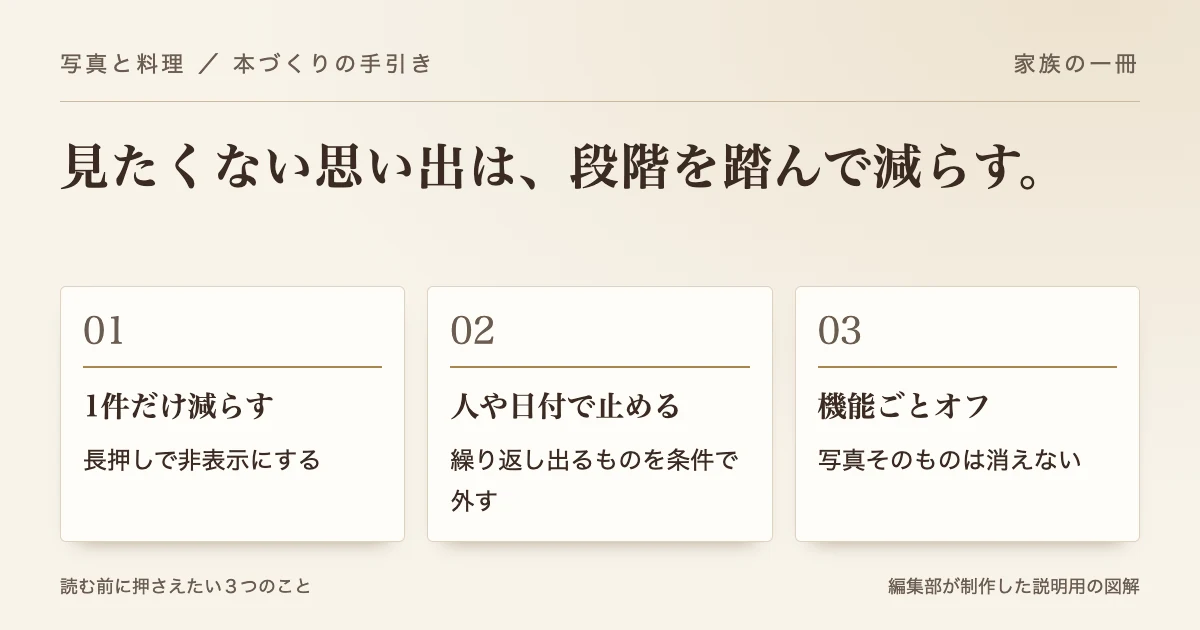
先に結論です。出てほしくない写真への対処は、3段階で考えると選びやすくなります。①その1件だけ消す、②人や日付などの条件で、出ないようにする、③機能ごとオフにする。この順に、影響が小さい方から試します。 そして、これは「思い出として自動で見せる」ことへの設定です。写真そのものを見えなくする方法とは、別の話です。
この記事は、2026年11月28日に Apple と Google の公式の案内を読んで確かめた内容をもとに書いています。画面の名前は、iOS やアプリのバージョンで変わるため、見当たらないときは、画面の表示に従ってください。Google フォトは iPhone・iPad 版の案内を読みました。
まず、何が出てくる機能なのか
| iPhone の「写真」アプリ | Google フォト | |
|---|---|---|
| 呼び名 | メモリー(おすすめの写真・メモリー) | 注目の思い出(思い出) |
| 見つける場所 | 「コレクション」の「メモリー」欄 | アプリの注目の思い出のカルーセル |
| 出ないようにできる条件 | 人、日付、場所(メモリーごとに) | 顔(人物・ペット)、日付の期間 |
| 機能ごとオフ | 「おすすめのコンテンツを表示」をオフ | 「思い出の種類」をオフ |
1段階め:その1件だけ、減らす・消す
見たくない思い出が1件だけ、というときは、まずここからです。
iPhone
Apple の案内では、メモリーを長押しして「候補への表示を減らす」を選ぶと、日付・場所・人のいずれかについて、表示を減らせます。メモリーそのものを消すときは、メモリーを長押しして「メモリーを削除」を選びます。「減らす」を選んだあとで元に戻したくなったら、「コレクション」で右上のアカウントをタップし、「提案されたメモリーをリセット」を選びます。
Google フォト
Google の案内では、注目の思い出のカルーセルで思い出をタップし、その他アイコン(「…」)から「非表示」を選びます。そのうえで、「この思い出を削除」と、「この思い出から写真を削除する」のどちらかを選べます。前者は思い出そのもの、後者は思い出の中の1枚です。
ここで、気をつけたいことがあります。この「削除」が、ライブラリの写真そのものを消すのか、思い出の表示だけを変えるのかは、読んだ案内には書かれていません。 公式の案内に、そうは書かれていないだけで、消えないと確かめられたわけではありません。大事な1枚のときは、先にバックアップが完了していることを確かめるか、別の場所にコピーしてからにします。バックアップの状態の見方は「家族の写真のバックアップが終わらない・止まるときは」にあります。
2段階め:人や日付で、出ないようにする
特定の人や、特定の時期の写真がつらい、という場合は、条件で止めます。1件ずつ消すより、あとが楽です。
iPhone:人を出ないようにする
Apple の案内では、「写真」アプリで対象の人の写真を開き、「その他」ボタンから「人をおすすめに含めない」を選びます。複数人が写っているときは、対象の人をタップしてから「次へ」をタップします。そのあと、「この人の表示を減らす」か「この人を表示しない」を選び、「確認」をタップします。
元に戻したいときは、「コレクション」で右上のアカウントをタップし、「ピープルとペットの候補をリセット」を選びます。
Google フォト:顔・日付を出ないようにする
Google の案内では、プロフィール写真(またはイニシャル)から「Google フォトの設定」→「設定」→「思い出」と進みます。
- 顔を出さない: 「顔を非表示にする」で、「一部表示」または「ブロック中」の下の「顔を選択」から選び、「完了」をタップします。「一部表示」は、集合写真には出ることがあります。「ブロック中」は、ほかの人と写っている集合写真も含めて出なくなります。
- 日付を出さない: 「非表示の期間を設定」で、期間を追加します。その期間に撮った写真は、注目の思い出のカルーセルに出なくなります。
- 思い出を見ている途中から: 思い出をタップし、その他アイコンから「この日付をすべての思い出で非表示にする」、または「人物とペットを表示しない」を選ぶこともできます。
Google は、「顔の非表示機能は、すべての写真で完全に機能するとは限りません」とも書いています。設定したあとも、似た写真が出ることがあるので、家族に見せる前に一度、自分の目で確かめておくと安心です。
3段階め:機能ごと、オフにする
「思い出として自動で見せてくれなくていい」という場合は、機能ごとオフにします。
iPhone
「コレクション」をタップし、右上のアカウントから、次のどちらか、または両方をオフにします。
| 設定 | オフにしたときの Apple の案内 |
|---|---|
| 「おすすめのコンテンツを表示」 | おすすめの写真やメモリーが、自動で作られなくなる |
| 「祝日イベントを表示」 | 祝日に関するメモリーやおすすめのコンテンツが、作られなくなる |
Google フォト
「設定」→「思い出」→「思い出の種類」で、「日時に基づく思い出」と「テーマに基づく思い出」をオフにします。「クリエイティブ」の各種類も、オフにします。Google は、注目の思い出をまったく表示したくない場合は、この機能をオフにできる、と案内しています。ただし、全体を1つのスイッチで切る形ではなく、種類ごとの設定です。
通知を止めたいだけなら、Google フォトは「設定」→「思い出」→「通知」で、「過去数年間の写真」「テーマ別の思い出」「クリエイティブ」のそれぞれについて選べます。iPhone のメモリーの通知の止め方は、今回読んだ Apple の案内では確かめられなかったので、ここでは扱いません。
思い出から消しても、写真は残っている
もう一つ、見落としやすい点があります。Google は、注目の思い出の設定が、「注目の思い出カルーセルにのみ適用され、モーメントには適用されない」と案内しています。つまり、思い出の中では出なくなっても、ライブラリを日付順に見ていけば、その写真は並んでいる、ということです。
iPhone の「人をおすすめに含めない」なども、「おすすめ」「メモリー」に使われなくなる、という設定です。ライブラリの中の写真を隠す設定ではありません。
家族と画面を共有する場面(テレビへの表示、子どもに端末を貸す、など)で、写真そのものを見えなくしたいときは、思い出の設定とは別の手段が必要です。iPhone の「非表示」の写真の見つけ方は、「家族の写真が見つからない・消してしまったときは」に書いています。この記事では、非表示アルバムやロックの機能までは確かめていません。
状況別:まずどこから試すか
| いまの状況 | まず試すこと |
|---|---|
| 1件の思い出だけが、つらい | その思い出を長押し(iPhone)/その他アイコン(Google)から、減らす・非表示にする |
| 特定の人が、何度も出てくる | iPhone の「人をおすすめに含めない」/Google の「顔を非表示にする」 |
| 特定の時期の写真が出てほしくない | Google の「非表示の期間を設定」。iPhone はメモリーごとの「日付を減らす」 |
| 家族と画面を見る場面で、自動で選ばれるのが不安 | 3段階め(機能ごとオフ)。そのうえで、見せる写真は自分で選ぶ |
| 亡くなった家族の写真が出て、つらい | 人の表示を減らす。急がず、機能ごとオフも選べる。写真は消さない |
| 設定したのに、また似た写真が出る | Google は完全には効かないと案内している。家族に見せる前に確かめる |
亡くなった家族の写真のことは、「亡くなった家族のスマホの写真を残す」でも触れています。出てくる写真が「つらい」と「うれしい」の両方になることもあるので、写真そのものを消すことは、急がなくてよいと思います。
家族で決めておくと楽なこと
- 画面を共有するときは、自分で選んだ写真だけを出す。 自動で選ばれる画面は、テレビや大きな画面には向きません。見せたい写真だけを、アルバムにまとめておきます。
- 端末を貸す相手に合わせて、先に設定しておく。 子どもや祖父母が使う端末は、思い出の種類をオフにしておくと安心です。
- 人物の整理と、あわせて考える。 人物ごとの名前の付け方や、オフにしたときの影響は「家族の写真を「人物」ごとに探せるようにする前に」で整理しています。
- 送る前の確認も、一緒に。 写真を家族へ送るときは、撮影場所の情報も確かめます。「家族の写真を送る前に、撮影場所の情報を確かめる」が参考になります。
チェックリスト
- iPhone の「メモリー」と Google フォトの「思い出」を、1回ずつ開いて見た
- 出てほしくないものを、1件だけ減らす・非表示にするところから試した
- 繰り返し出る人や時期は、人・日付の設定で止めた
- 大事な1枚は、バックアップが終わっているのを確かめてから操作した
- 設定したあとで、似た写真が出ないか、家族に見せる前に確かめた
- 家族と画面を見る場面では、自分で選んだ写真だけを出すことにした
- 写真そのものを消すかどうかは、急がずに決めた
出典
- Apple「iPhoneの「写真」で人、メモリー、休日を非表示にする」(iPhone ユーザガイド):support.apple.com/ja-jp/guide/iphone/iph10a9dd2a1/ios(確認日 2026年11月28日。取得ツール経由で読んだ。本文の一部は要約として読んだ。公開日・更新日の表記は無い)
- Apple「iPhoneの「写真」でメモリーを共有または削除する」(iPhone ユーザガイド):support.apple.com/ja-jp/guide/iphone/iph2af67b000/ios(確認日 2026年11月28日。取得ツール経由で読んだ。本文の一部は要約として読んだ)
- Apple「iPhoneの「写真」でメモリーを表示する」(iPhone ユーザガイド):support.apple.com/ja-jp/guide/iphone/iphd4f70e68f/ios(確認日 2026年11月28日。取得ツール経由で読んだ)
- Google フォト ヘルプ「注目の思い出を見つける、管理する」(iPhone と iPad):support.google.com/photos/answer/9454489(確認日 2026年11月28日。取得ツール経由で読んだ。更新日の表記は無い)