
年末が近づくと、家族の写真を送る機会が増えます。祖父母へのまとめ送り、年賀状用の写真、親戚や友人への共有アルバム。そのとき、あまり意識されないのが、写真の中に「どこで撮ったか」の情報が入っていることがあるという点です。
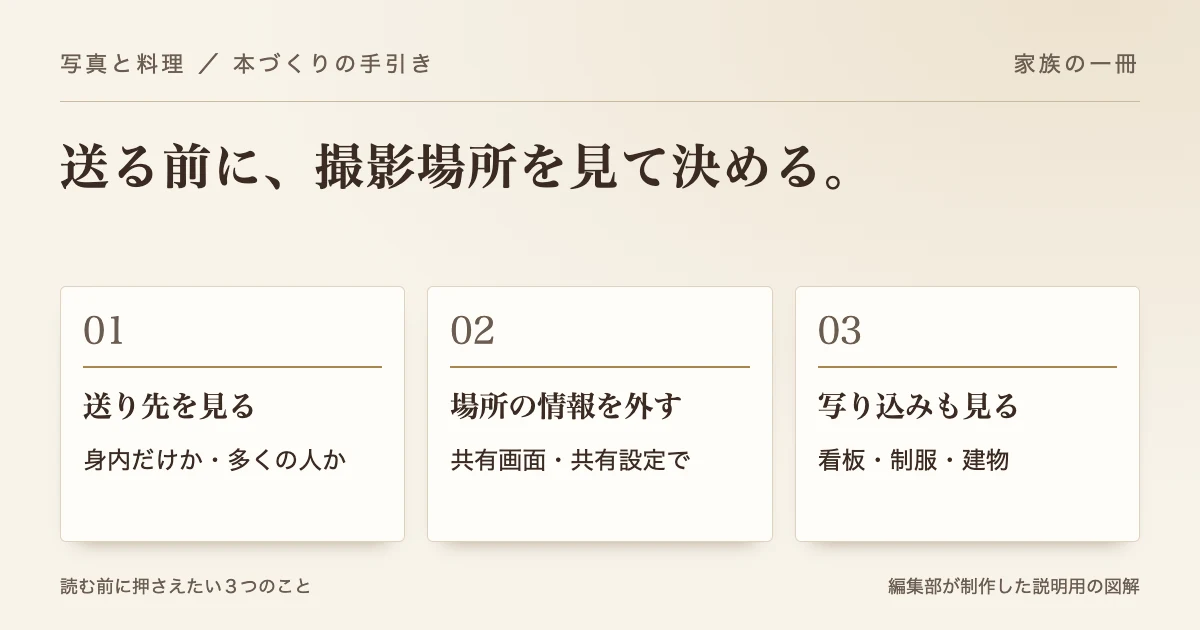
先に結論を書きます。撮影場所の情報は、「必ず消すもの」ではなく、「送り先を見て決めるもの」です。 祖父母に家の近くの公園の写真を送るなら、そのままでも困らないことが多いでしょう。一方、自宅や子どもの通う園・学校の近くで撮った写真を、あまり知らない相手や、不特定の人が見られる場所に出すときは、外しておくと安心です。
この記事の内容は、2026年11月19日に Apple と Google の公式の案内で確かめました。画面の名前は、OS やアプリの版で変わることがあります。
写真に入る「撮影場所の情報」とは
スマホのカメラが位置情報を使える設定になっていると、撮った写真に撮影場所の情報が一緒に保存されます。Apple の案内には、これからの写真に撮影場所を入れないようにカメラの設定を変える方法があり、Google の案内にも、カメラが保存した撮影場所があると書かれています。
Google フォトでは、撮影場所の出どころが3種類に分けて案内されています。
| 出どころ | Google フォトでの扱い(Google の案内) |
|---|---|
| カメラが保存した撮影場所 | Google フォトでは編集も削除もできない。Google フォトで共有すると表示される |
| 自分で追加した撮影場所 | 変更・削除できる。Google フォトで共有すると共有される |
| Google フォトが推定した撮影場所 | 変更・削除できる。共有されない |
つまり、同じ「撮影場所」でも、アプリや出どころによって、共有されるかどうかが違います。 ここが混乱のもとです。
送り先別:外すかどうかの決め方
撮影場所の情報を外すかどうかは、次の表で考えると決めやすくなります。これは公式の案内をもとにした、編集部の整理です(相手の範囲と、写っている場所で判断する考え方です)。
| 送り先 | 外すか | 考えること |
|---|---|---|
| 祖父母・きょうだいなど、身内だけの共有 | そのままでもよい | 相手が信頼できる範囲か。転送されないか |
| 親しい友人・ママ友・パパ友に数枚送る | 自宅・園・学校の近くなら外す | 写真に自宅や園の周辺が写っていないか |
| 共有アルバムのリンクを、多くの人に渡す | 外す | リンクを知った人が見られる範囲を確かめる |
| SNS・ブログなど、不特定の人が見る場所 | 外す。さらに写り込みも見る | 看板・駅名・制服・建物から場所が分かることがある |
| 年賀状・フォトブックの注文で、データを店に送る | 送り先の店の案内を見て決める | 注文サービスの扱いは、この記事では確かめていない |
撮影場所の情報を外しても、写真に写っているものから場所が分かることがあります。 Google の案内でも、撮影場所を表示しない設定にしても、写真に写ったランドマークから受け取った人が場所を推測できる場合があると説明されています。表札・通学路・園の名前・制服の校章などは、情報を外しても写真に残ります。
iPhone で外す3つの方法
Apple の案内(Manage location metadata in Photos、英語ページ)では、次の3つが示されています。
1. 送るときだけ外す(元の写真は変わらない)
- 写真アプリまたはカメラで、送る写真を選びます。
- 共有ボタンを押し、「オプション」を押します。
- 「位置情報」をオフにします。共有ボタンの上に「位置情報は含まれません」のような表示が出ることを確かめます。
- 共有ボタンの一覧から、送る方法を選びます。
この方法は、その場で送る写真だけが対象です。端末の中の元の写真には、撮影場所が残ります。
2. 写真から撮影場所を消す
写真アプリの「アルバム」で写真を開き、「その他」のボタンから「情報を調整」→「位置情報を調整」→「位置情報なし」の順に選びます(Apple の案内の英語名は Adjust Info → Adjust Location → No Location)。なお、「場所」で探したい写真には使わないほうがよいので、送る写真だけに使います。
3. これから撮る写真に入れない
「設定」→「プライバシーとセキュリティ」→「位置情報サービス」→「カメラ」で「しない」を選ぶと、今後の写真に撮影場所が入らなくなります(英語名は Never)。ただし、あとから場所で写真を探す使い方はしにくくなります。
日本語の画面で使われる名前は、お使いの iOS の版で少し違うことがあります。Apple の案内は英語ページで確かめたため、日本語の画面の文言は、手元の画面で読み替えてください。
Google フォトで気をつけること
Google の案内(パソコン版ヘルプ)から、家族の写真の共有に関わる部分を整理します。
- 共有アルバム: アルバムごとに「写真の撮影場所を共有する」をオンまたはオフにできます。新しく作るときにも設定できます。
- パートナーとの共有: 設定すると、共有するすべての写真に撮影場所が含まれます。2021年8月18日より前に設定した場合も、事前にオフにしていなければ共有されます。共有の状態は、設定の「共有」の欄から確かめられます。共有を止めたいときは、パートナーを削除してから、あらためて招待する方法が案内されています。
- スレッド: 新しいスレッドは、初期設定では撮影場所が共有されません。2021年8月18日より前に始めたスレッドは、事前にオフにしていなければ撮影場所が表示されます。
- Google フォト以外で送るとき: 写真をダウンロードしてメールで送るなどの場合は、Google フォトでの編集は反映されません。端末に保存された元の撮影場所が表示されます。
- カメラが入れた撮影場所: Google フォトでは編集も削除もできません。消したいときは、端末の写真アプリ側で扱います。
夫婦で写真を1か所にまとめている場合は、パートナー共有の設定に撮影場所が含まれていないかを、一度見ておくと安心です。共有の仕組みそのものは「夫婦・家族の写真を1か所にまとめる」にあります。
外すかどうかを決める:判断の流れ
- 送り先は、身内だけか。それとも、多くの人や不特定の人か
- 写真は、自宅・園・学校・通学路の近くで撮ったか
- 写真に、表札・看板・制服の校章・駅名など、場所の分かるものが写っていないか
- 送る方法は、共有アルバムのリンクか、メール・メッセージか、SNS か(方法によって撮影場所が残るかどうかが違う)
- 迷うときは、その1枚を別の写真にするか、場所の分かる部分を隠すか
迷ったときの目安は、「自宅や園・学校の近くの写真」+「身内以外が見られる場所」の組み合わせです。 この2つがそろうなら、撮影場所の情報を外し、写り込みも見直してください。
家族で決めておくと楽なこと
- 子どもの写真を、親族以外にも見える形で共有するときは、先に配偶者や祖父母と、載せる範囲を話しておく。
- 年賀状や学校・園への提出など、毎年同じ場面があるなら、「このときは撮影場所を外す」と決めておく。
- 共有アルバムのリンクを渡したら、いつまで見られる状態にするかを決め、終わったら共有をやめる。
どの写真を誰に見せるかは、家族ごとに考え方が違います。撮影場所の情報は、その判断をするための1つの材料にすぎません。祖父母への写真の見せ方は「離れて暮らす祖父母に家族の写真を見せる」、年賀状の写真の選び方は「家族写真の年賀状」も参考にしてください。
出典
- Apple「Manage location metadata in Photos」(個人の安全ガイド・英語):support.apple.com/guide/personal-safety/manage-location-metadata-in-photos-ips0d7a5df82/web(確認日 2026年11月19日)
- Google フォト ヘルプ「写真の撮影場所の情報を確認、編集する」(パソコン):support.google.com/photos/answer/6153599(確認日 2026年11月19日)
写っている人ごとに写真を集めたいときは、「家族の写真を「人物」ごとに探せるようにする前に」で、名前のラベルが共有で相手に渡るかを確かめられます。