
年末は、1年分の家族の写真を見返す季節です。「孫の写真だけを選んで、おじいちゃんに送りたい」「きょうだい3人の写真を、年ごとに見たい」と思っても、数千枚の中から目で探すのは大変です。
iPhone の写真アプリと Google フォトには、写っている顔をもとに、人ごとに写真をまとめる機能があります。便利ですが、顔をもとにした機能なので、使う前に「何が起こるか」を知っておくと安心です。 この記事では、名前の付け方と、間違いの直し方、共有したときの扱い、オフにしたときに消えるものを整理します。
この記事の内容は、2026年11月22日に Apple と Google の公式の案内で確かめました。画面の名前は、OS やアプリの版で変わることがあります。
まず:使うかどうかを決める表
| 困りごと | 人物の機能が向く? | ほかの方法 |
|---|---|---|
| 家族1人の写真だけを、まとめて見たい | 向く | ― |
| 年ごとにアルバムをつくりたい | 部分的に向く(人で絞ったあと、年で選ぶ) | 日付で並べて選ぶ |
| 顔の情報を、Google に預けたくない | 使わない選択もある(オフにできる) | 手作業でアルバムに分ける |
| 写真を人に送りたい | Google フォトではフェイス グループやラベルは共有されない(公式)。iPhone は手元で確かめる(下に書きます) | 送る前に必要な写真だけを選ぶ |
※この表は、公式の案内をもとにした編集上の整理です。
iPhone:「ピープルとペット」で名前を付ける
Apple の案内(iPhone ユーザガイド)では、写真に写っている人やペットに名前を付けられます。名前を付けると、ライブラリ内のほかの写真にも名前が反映されます。
写真から付ける場合
- 写真を開き、上にスワイプして詳細を出します。
- 名前が付いていない人には、疑問符が付いています。その人を押します。
- 「名前と写真を編集」を押し、名前を入れて完了します。
コレクションから付ける場合
- 写真アプリで「コレクション」を押し、「ピープルとペット」を押します。
- 付けたい人を押し、「この人の名前を指定」を押して名前を入れます。連絡先にある人は、候補から選べます。
違う人として分類されているときは、「ピープルとペット」でその人を押し、その他のボタンから正しい名前を入れられます。写真の情報画面では、「これは○○ではありません」を選ぶ手順も案内されています。
ここで確かめられなかったこと。 今回、Apple のページは本文の一部が要約でしか読めませんでした。「ピープルとペット」を表示しない設定や、写真を共有するときに名前が相手へ渡るかどうかは、読めた範囲に記載がありませんでした。手元の iPhone の画面で確かめてください。
Google フォト:「フェイス グループ」に名前を付ける
Google フォトのヘルプ(「フェイス グループを設定、管理する」)では、次のように案内されています。
- 設定の「似た顔をグループ化」で、フェイス グループをオンまたはオフにできます。
- グループの上部の「名前を追加」から、名前またはニックネームを付けます。
- 名前の変更・削除は、「人物」のその他のメニューにある「名前ラベルを編集」「名前ラベルを削除」から行います。
- 違う人の写真が入っているときは、そのグループから写真を外せます。グループから外しても、Google フォトのライブラリからは削除されません。
- 地域・ドメイン・アカウントの種類によっては、この機能が使えません。
共有したとき、名前は相手に見える?
ここは Google フォトの話 です。iPhone の「ピープルとペット」の名前が共有で相手に渡るかどうかは、公式の案内で確かめられなかったため、手元で確かめてください。
Google の案内には、次のように書かれています。
- 初期の状態では、フェイス グループとラベルは自分だけに表示される。
- 写真を共有しても、フェイス グループは共有されない。ラベルも、アカウントの間で共有されない。
つまり、Google フォトでは、「孫の写真」と名前を付けた分類そのものが、相手に渡るわけではありません。ただし、共有する写真の中身(写っている人・場所)は、そのまま相手に見えます。 送る前の確かめ方は「家族の写真を送る前に、撮影場所の情報を確かめる」にあります。
顔の機能をオフにすると、何が消える?
Google フォトでフェイス グループをオフにすると、次のものが削除されると案内されています。
- 自分のアカウントのフェイス グループ
- フェイス グループをつくるのに使われた顔のモデル
- 自分で付けた名前のラベル
つまり、オフにすると、時間をかけて付けた名前も消えます。 写真そのものが消える、という説明は読んだ範囲にはありませんでした。ただ、あとからまたオンにしても、名前の付け直しは必要になると考えて、先に家族の名前の一覧を控えておくと安心です。
また、Google の案内では、フェイス グループをオンにすると、写真に写っている顔のモデルがつくられることに同意したことになる、とされています。地域によっては、これらのモデルは生体認証データとみなされることがあるとも書かれています。保管については、ユーザーが削除するまで、またはアカウントが休止状態になってから2年以上たつまで、とされています。ご家族が納得したうえで使うのがよい機能です。
Google フォトを2年以上使わなかった場合や、写真を個別に消した場合の扱いは、「フェイス グループの保持ポリシー」に書かれています。写真を消すと、その写真から作られた顔のモデルも削除されます。
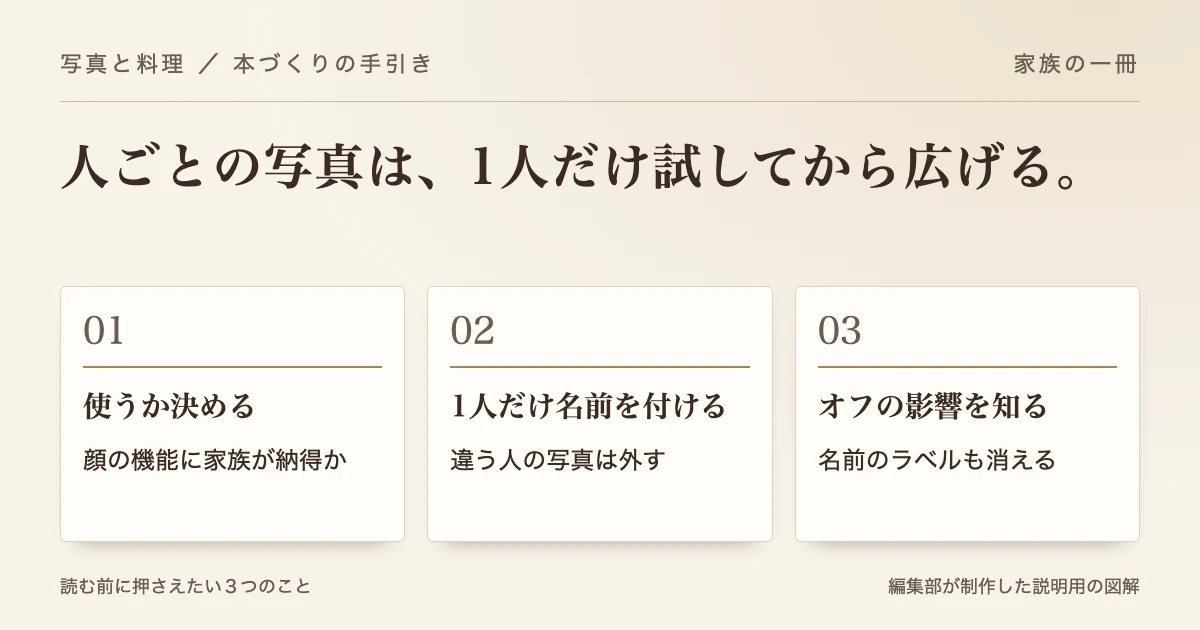
名前を付ける前のチェックリスト
- 家族の中に、顔の情報を使うことに抵抗がある人がいないか聞いた
- 使うアプリ(iPhone の写真・Google フォト)を決めた
- まず家族1人だけに名前を付けて、写真が合っているか見た
- 違う人の写真が入っていたら、外した
- 名前の一覧(誰にどんな名前を付けたか)をメモした
- オフにしたら名前も消えることを、家族に伝えた
家族で決めておくと楽なこと
- 名前の付け方を決める。 「おばあちゃん」「ばあば」のように、呼び方が人によって違うと、あとで混乱します。1つに決めておきます。
- 子どもの名前を付けるかを決める。 子どもの写真は、家族の外へ見せる場面が多くなります。端末の中だけで使うのか、共有のアルバムをつくるのかを、先に決めます。
- 人で絞ったあとは、写真を選ぶ。 人物の機能は「集める」まで。年賀状やアルバムに使う写真は、あとから1枚ずつ選びます。写真に添える言葉は「写真に添える言葉の書き方」にまとめています。
- 1か所にまとめるかを考える。 夫婦で写真を集めたいときは「夫婦・家族の写真を1か所にまとめる」が参考になります。
出典
- Apple「iPhoneの写真でピープルとペットを識別する」(iPhone ユーザガイド):support.apple.com/ja-jp/guide/iphone/iph9c7ee918c/ios(確認日 2026年11月22日。本文の一部は要約として読んだ)
- Google フォト ヘルプ「フェイス グループを設定、管理する」:support.google.com/photos/answer/6128838(確認日 2026年11月22日)
- Google フォト ヘルプ「フェイス グループの保持ポリシー」:support.google.com/photos/answer/11965565(確認日 2026年11月22日)