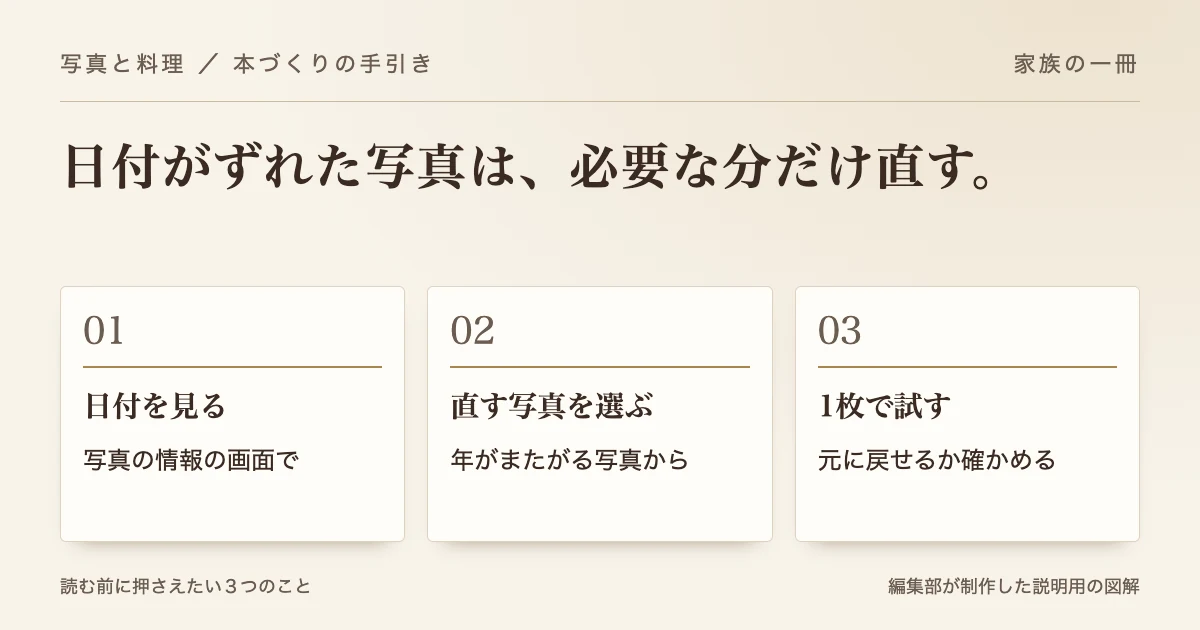

年末は、1年分の写真をまとめたくなる時期です。ところが、アルバムを作ろうとすると「去年の写真が今年のところに混ざっている」「古い写真が最近の日付で並んでいる」と気づくことがあります。写真は、写真に保存された日付と時刻の情報をもとに並ぶため、その情報がずれていると、並びもずれます。
先に結論を書きます。日付は、「全部を直すもの」ではなく、「あとで並び順や年表に使う写真だけを直すもの」です。 直す手段は、iPhone の写真アプリにも Google フォトにも、追加の費用なしで用意されています。ただし、直した日付がどこまで反映されるかはアプリで違うので、直す前に「どの保存先を正とするか」を決めておくと迷いません。
この記事の内容は、2026年11月20日に Apple と Google の公式の案内で確かめました。画面の名前は、OS やアプリの版で変わることがあります。
直す前に:本当に日付がずれているか確かめる
まず、並びがおかしい写真を1枚開いて、写真アプリの情報の画面で日付を見ます。Apple の案内には、写真や動画の情報を見る手順があります(Apple「See photo and video information on iPhone」、英語)。Google フォトでは、写真を開いて「概要」の画面を出すと、日付とタイムスタンプが見られます(Google フォト ヘルプ「写真を編集する」)。
見たときに、次のどれに近いかで、直すかどうかが変わります。
| 見えた日付 | 考えられること | 直すか |
|---|---|---|
| 数日〜数か月ずれているが、順番は合っている | 並びは合っているので、年表・フォトブックの年の区切りだけが問題 | 年の境目に近い写真だけ直す |
| 撮った年と違う年になっている | 年のアルバムや年表に使うと、別の年に入ってしまう | 直す |
| 古い写真を取り込んだら、取り込んだ日になっている | 古い写真の撮影日は、人が入れないと分からない | 年が分かる写真だけ、「ごろ」の日付を入れる |
| 日付は合っている。時刻だけ違う | 並びが問題にならなければ、そのままでよい | 直さない |
※この表は、公式の案内をもとにした編集上の整理です。ずれる原因は、公式の案内では確かめていないため、ここでは特定しません。
撮った日が分からない写真に、推測で正確そうな日付を入れないこと。 後で見た人が、本当の撮影日だと思い込むからです。分からないときは、日付は触らず、写真の裏書きや本人の話から分かる範囲を、アルバムの題名や一言メモに残します(年表の「ごろ」の書き方は「自分史の年表の作り方」にあります)。
iPhone の写真アプリで直す
Apple の案内(英語ページ)には、写真や動画の日付・時刻・撮影場所を変える手順があります。
1枚だけ直す
- 写真アプリで、直したい写真または動画を開き、「その他」のボタンを押します。
- 「情報を調整」を押し、「日付と時刻を調整」を選びます(Apple の英語名は Adjust Info → Adjust Date & Time)。
- カレンダーと時計で日付と時刻を直し、「調整」を押します。
複数枚をまとめて直す
「選択」を押し、直したい写真のサムネールを選んでから、上と同じ手順で行います。同じ日に撮った写真を、同じ日付にそろえたいときに使えます。
元に戻す
Apple の案内では、元の日付・時刻に戻したいときは、同じ手順の3つめで「元に戻す」(Revert)を選ぶと書かれています。試しに1枚だけ直し、元に戻せるのを確かめてから、まとめて直すと安心です。
日本語の画面で使われる名前は、お使いの iOS の版で少し違うことがあります。Apple の案内は英語ページで確かめたため、日本語の画面の文言は手元の画面で読み替えてください。撮影場所を直す手順も同じ場所にあります。撮影場所を外して送る方法は「家族の写真を送る前に、撮影場所の情報を確かめる」にあります。
Google フォトで直す
Google の案内(Android のアプリ)には、次の手順があります。
- Google フォトのアプリで、直したい写真を開きます。
- 上部のその他のメニューから「概要」を開きます(上にスワイプしても開けます)。
- 日付とタイムスタンプの横にある編集のアイコンを押します。
- 日時を選び、「保存」を押します。
気をつけることが3つあります(Google の案内より)。
- バックアップ済みの写真だけ: アプリで日時を変えられるのは、バックアップされた写真だけです。
- Google フォトの中だけ: 変えた日時は Google フォトでは新しい日時で表示されますが、写真を他のアプリで共有したりダウンロードしたりすると、カメラで保存された元の日時が表示されることがあります。
- 午前4時より前: 午前4時より前に撮った写真は、前日の分として振り分けられます。深夜に撮った写真の日付がずれて見えるときは、この決まりも確かめます。
パソコン版の手順や、iPhone の Google フォトアプリでの手順は、今回は読めなかったため、ここには書いていません。Google フォトのヘルプで、お使いの端末向けの表示を選んで確かめてください。
直した日付は、どこまで届くか
直した日付は、直した場所だけに反映される場合があります。家族の写真が複数の場所にあるときは、次の表で「正とする場所」を決めておきます。
| 直した場所 | 反映される範囲(公式の案内から分かること) | 気をつけること |
|---|---|---|
| iPhone の写真アプリ | 写真の日付・時刻の情報を直す。「元に戻す」で戻せる | iCloud やほかの機器への反映は、今回の確認では読めていない |
| Google フォト | Google フォトの中の表示 | 他のアプリで共有・ダウンロードすると元の日時が出ることがある |
「iCloud 写真の共有」や「Google フォトとの同期」でどうなるかは、公式で確かめられなかったので、書きません。家族の1年分のアルバムを作るのが、どの保存先なのかを先に決め、その保存先で直すのがいちばん確実です。1か所にまとめる方法は「夫婦・家族の写真を1か所にまとめる」にあります。
直したあとの確かめ方
- 直した写真を、アルバムや「日付順」の表示で開き、前後の写真の間に並んでいるか見た
- 1枚だけで試した写真は、元に戻せることを確かめた(iPhone の場合)
- 古い写真に入れた日付は、推測であることをメモに残した
- 家族で共有しているアルバムの写真は、共有先でも日付が変わったか見た
- フォトブックや年賀状の注文データに使う写真は、書き出す前に日付の並びを確かめた
家族で決めておくと楽なこと
- 日付を直す人を1人に決める。 夫婦それぞれが同じ写真を直すと、どちらが正しいか分からなくなります。
- 古い写真の「ごろ」の入れ方を決める。 たとえば「分かる年の1月1日にする」など、家族の中で同じ約束にしておきます。ただし、その日付は撮った日ではないことを、メモに残します。
- 直した写真の一覧を、紙やメモに残す。 何枚か直したら、日付と理由を一言書いておくと、後で見返したときに迷いません。
古い紙の写真をデータにしたときの整理は「古い写真をデータにして残す」、1年分の写真を毎月選ぶ仕組みは「子どもの写真を1年ごとに整理する」、アルバムにまとめるときの選び方は「家族の写真を、一冊のフォトブックやアルバムにする」にあります。
出典
- Apple「See photo and video information on iPhone」(iPhone ユーザガイド・英語):support.apple.com/guide/iphone/see-photo-and-video-information-iph0edb9c18f/ios(確認日 2026年11月20日)
- Google フォト ヘルプ「写真を編集する」(Android のアプリ):support.google.com/photos/answer/6128850(確認日 2026年11月20日)